


Slack 통화 녹음기의 장점
Slack 통화 및 허들 쉽게 녹음 및 공유
몇 번의 클릭만으로 중요한 Slack 통화 및 허들을 녹음하십시오.
동료 및 고객과 안전하게 녹음 파일을 공유하십시오.
모든 중요한 순간을 포착하고 단 한 순간도 놓치지 마십시오.
Slack 통화 또는 Slack 허들을 녹음하는 방법
1. 무료 계정에 가입하세요.
2. Slack 통화 또는 허들 열기
3. “오디오 녹음”을 클릭합니다. 그러면 허들 오디오가 녹음됩니다.
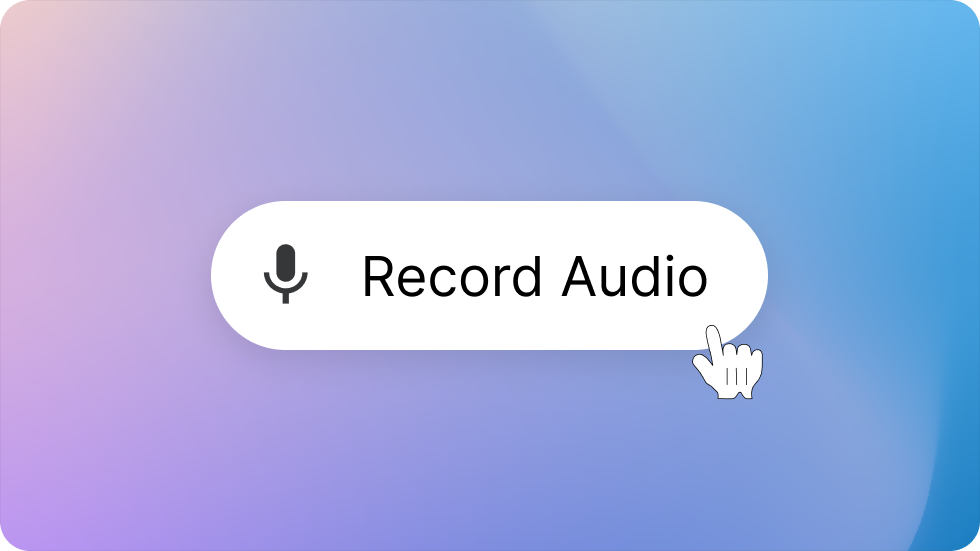
3. 통화 또는 허들이 끝나면 정지 버튼을 누릅니다.
 .webp)
5. AI 기능 액세스 및 사용
ScreenApp은 Slack 녹음 파일을 계정 라이브러리에 저장하고 자동 AI 요약 및 자동 메모를 생성합니다.
마치 지식이 풍부한 사람처럼 ChatGPT로 Slack 녹음 파일과 채팅하십시오. 다음과 같은 질문을하십시오.
“주요 결정은 무엇이었습니까?”
“다음 단계를 요약해 주세요”
“[사람 이름]의 액션 아이템을 나열해 주시겠습니까?”
.png)
추가 팁
- 조용한 공간을 찾으십시오. 최상의 음성 텍스트 변환 결과를 위해 배경 소음을 최소화하십시오.
- 헤드셋을 고려하십시오. 공유 환경에 있는 경우 마이크가 있는 헤드셋이 오디오 품질을 향상시킬 수 있습니다.
- 공유하기 전에 검토하십시오. ScreenApp의 AI는 인상적이지만 요약 및 메모를 공유하기 전에 정확성을 위해 잠시 검토하십시오.
ScreenApp의 Slack 통화 녹음기는 누구를 위한 것입니까?
이 도구는 다음을 원하는 모든 사람을 위해 설계되었습니다.
- Slack 통화를 쉽게 녹음하고 저장: 향후 참조를 위해 중요한 토론 및 결정을 캡처합니다.
- 팀 협업 개선: 통화에 참석하지 못한 팀원과 녹음 파일을 공유합니다.
- 팀 생산성 향상: 주요 내용과 실행 항목에 빠르게 액세스할 수 있도록 녹음 파일을 텍스트로 변환합니다.
FAQ
Slack 통화 및 허들을 녹음합니까?
예, ScreenApp의 Slack 통화 녹음기는 모든 Slack 통화 및 허들을 자동으로 녹음할 수 있습니다.
Slack 통화 및 허들을 녹음하는 방법은 무엇입니까?
ScreenApp의 Slack 통화 녹음기를 설치하기만 하면 모든 Slack 통화 및 허들이 자동으로 녹음됩니다.
휴대폰으로 Slack 통화 및 허들을 녹음할 수 있습니까?
예, ScreenApp의 Slack 통화 녹음기는 데스크톱 및 모바일 장치 모두에서 사용할 수 있습니다.
사용하기 쉽습니까?
예, ScreenApp의 Slack 통화 녹음기는 사용하기 매우 쉽습니다. 확장 프로그램을 설치하기만 하면 Slack 통화 및 허들이 자동으로 녹음되기 시작합니다.
비용은 얼마입니까?
ScreenApp의 Slack 통화 녹음기는 무료로 사용할 수 있습니다.
안전한가요?
예, ScreenApp의 Slack 통화 녹음기는 안전합니다. 모든 녹음 파일은 보안 서버에 저장됩니다.
다른 사람과 녹음 파일을 공유할 수 있습니까?
예, 링크를 통해 다른 사람과 녹음 파일을 공유할 수 있습니다.
녹음 파일은 얼마나 오래 보관됩니까?
녹음 파일은 기본적으로 30일 동안 보관됩니다.
녹음 파일을 삭제할 수 있습니까?
예, 언제든지 녹음 파일을 삭제할 수 있습니다.
녹음 파일을 텍스트로 변환할 수 있습니까?
예, ScreenApp의 Slack 통화 녹음기는 녹음 파일을 자동으로 텍스트로 변환할 수 있습니다.








