오디오 없이 화면을 녹화하는 것은 배경 소음 없이 튜토리얼이나 데모 비디오를 만들거나 오디오를 캡처하지 않고 중요한 정보를 녹음해야 하는 경우와 같이 다양한 상황에서 유용할 수 있습니다. ScreenApp은 오디오 유무에 관계없이 화면을 녹화할 수 있는 강력한 도구입니다. 이 가이드에서는 ScreenApp을 사용하여 오디오 없이 화면을 녹화하는 단계별 과정을 안내합니다.
1단계: ScreenApp 실행
시작하려면 ScreenApp 온라인 화면 녹화기 웹사이트로 이동하여 “무료 시작” 버튼을 클릭하십시오. 이미 계정이 있는 경우 간단히 로그인하십시오. 그렇지 않은 경우 Google 계정을 사용하거나 이름과 비밀번호로 새 계정을 만들어 가입할 수 있습니다.
2단계: 녹화 옵션 선택
로그인했으면 “새 녹화” 버튼을 클릭하여 녹화를 시작합니다.
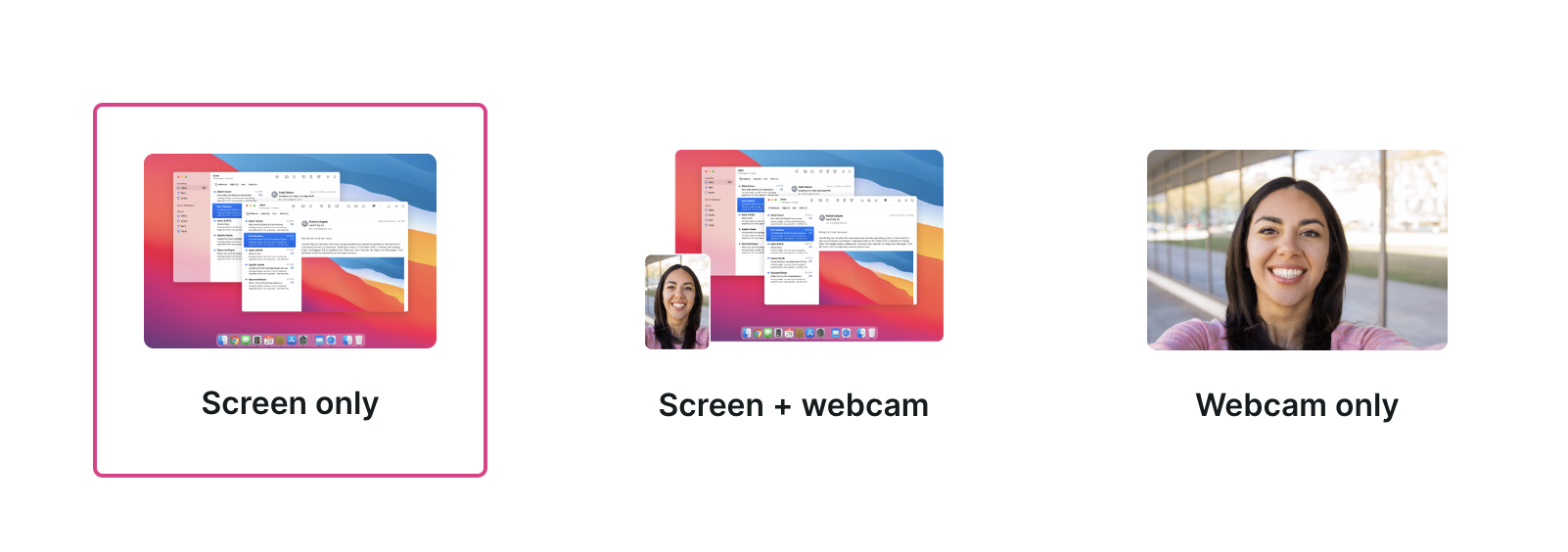
녹화 옵션을 선택하라는 메시지가 표시됩니다. 오디오 없이 화면을 녹화하려면 “화면만”을 선택하십시오. 녹화에 자신의 비디오를 포함하려면 “화면 + 웹캠” 또는 “웹캠만”을 선택할 수도 있습니다.
3단계: 선택
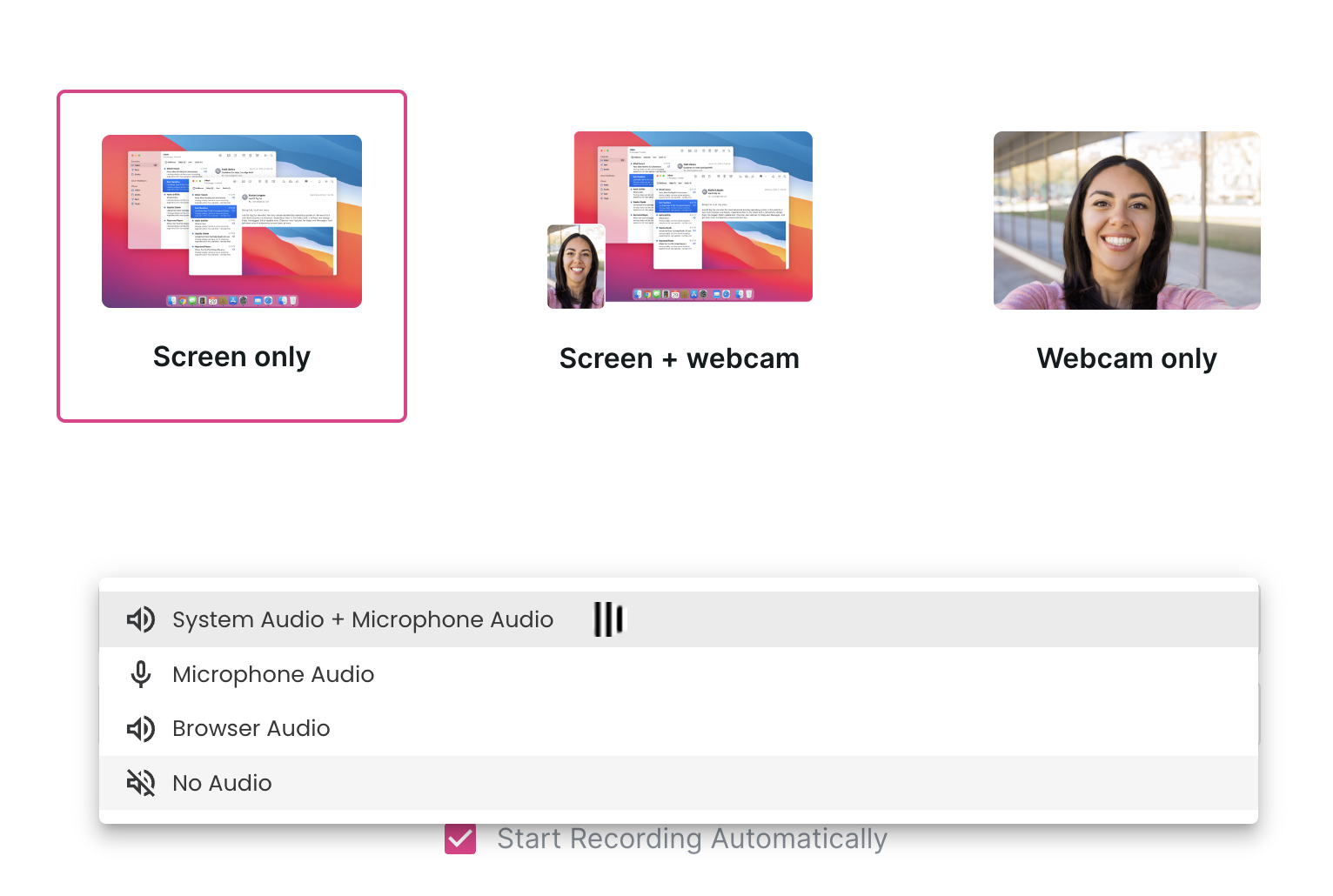
기본적으로 ScreenApp은 화면과 함께 오디오를 녹음합니다. 오디오 녹음을 비활성화하려면 “오디오” 버튼을 클릭하고 드롭다운 메뉴에서 “없음”을 선택하십시오. 이렇게 하면 녹음 중에 오디오가 캡처되지 않습니다.
4단계: 녹화 시작
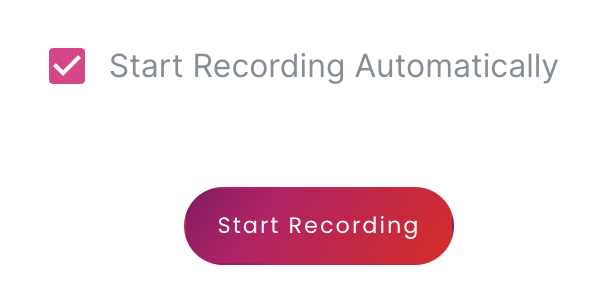
녹화 옵션을 선택하고 오디오 녹음을 비활성화했으면 “녹화 시작” 버튼을 클릭하여 화면 녹화를 시작합니다. 해당 버튼을 클릭하여 언제든지 녹화를 일시 중지하거나 중지할 수 있습니다.
5단계: 녹화 저장 및 공유
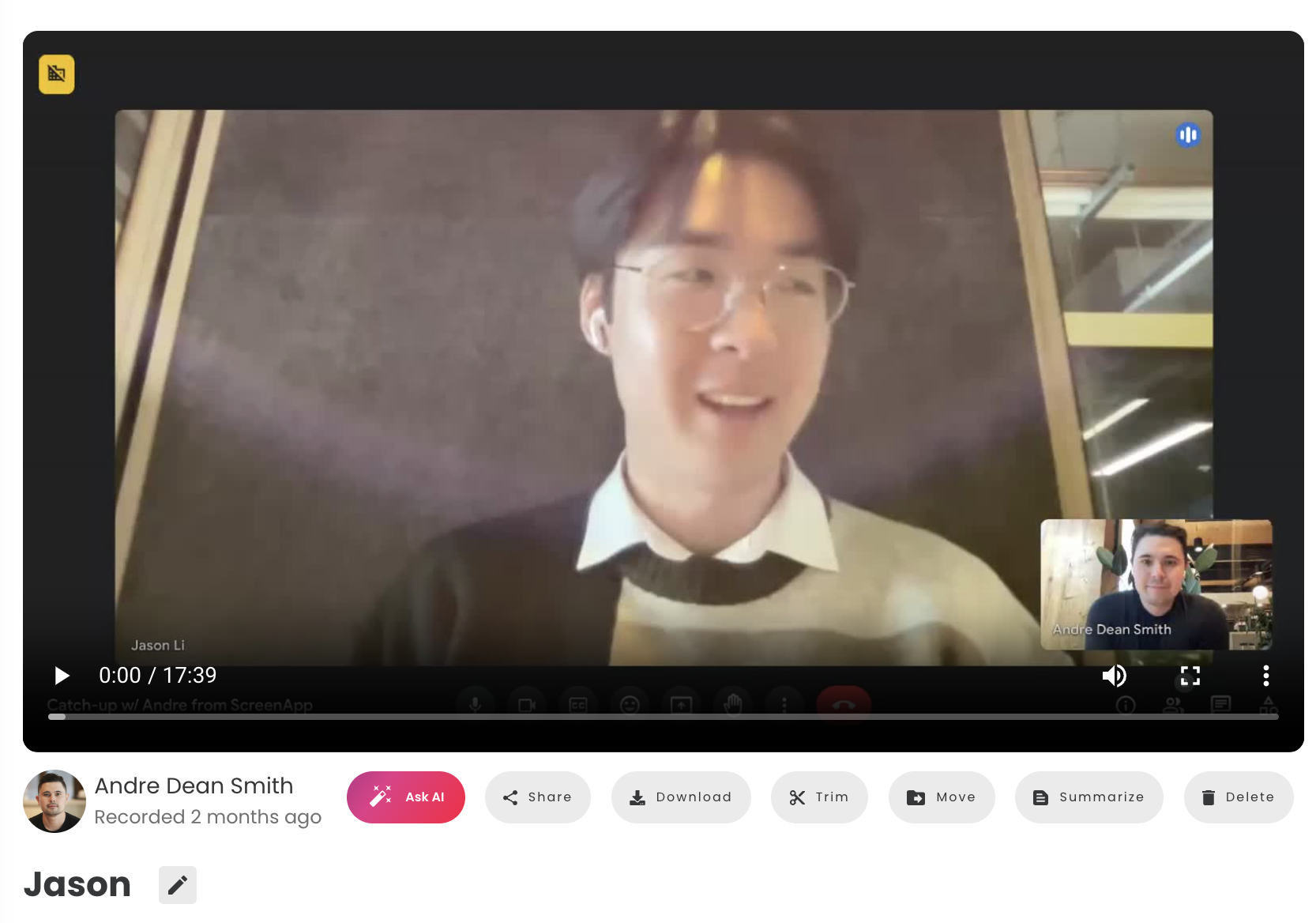
녹음을 마쳤으면 “녹음 중지” 버튼을 클릭하여 녹음을 저장합니다. 그런 다음 녹음을 미리 보고 필요에 따라 편집하거나 공유하도록 선택할 수 있습니다.
화면 녹화로 무엇을 할 수 있나요?
필사
화면을 녹화한 후 ScreenApp의 필사 기능을 사용하여 오디오를 텍스트로 변환할 수 있습니다. 이는 비디오에 자막을 만들거나 청각 장애가 있는 사람들이 더 쉽게 접근할 수 있도록 하는 데 유용할 수 있습니다.
화자 ID
ScreenApp은 녹음에서 다른 화자를 식별할 수 있는 화자 ID 기능도 제공합니다. 이는 특히 녹음에 여러 참가자가 있는 경우 읽고 이해하기 쉬운 필사본을 만드는 데 유용할 수 있습니다.
요약
ScreenApp의 요약 기능은 녹음에 대한 간략한 개요를 생성할 수 있습니다. 이는 긴 녹음의 요점을 빠르게 파악하거나 핵심 사항을 식별하는 데 유용할 수 있습니다.
AI 노트 작성
ScreenApp의 AI 노트 작성 기능은 녹음하는 동안 자동으로 노트를 작성할 수 있습니다. 이는 수동으로 노트를 작성하지 않고도 중요한 정보를 캡처하는 데 유용할 수 있습니다.
AI에게 질문하기
ScreenApp의 AI에게 질문하기 기능을 사용하면 녹음에 대한 질문을 할 수 있습니다. 그런 다음 AI는 녹음에 대한 이해를 사용하여 질문에 답변합니다. 이는 녹음에서 더 많은 정보를 얻는 데 유용할 수 있습니다.
트리밍
ScreenApp의 트리밍 기능을 사용하면 녹음에서 원치 않는 부분을 제거할 수 있습니다. 이는 녹음을 더 짧고 간결하게 만드는 데 유용할 수 있습니다.
mp4로 다운로드
ScreenApp을 사용하면 녹음을 mp4 형식으로 다운로드할 수 있습니다. 이렇게 하면 다른 사람과 녹음을 쉽게 공유하거나 다른 프로젝트에서 사용할 수 있습니다.
원클릭 공유
ScreenApp의 원클릭 공유 기능을 사용하면 소셜 미디어나 이메일을 통해 다른 사람과 녹음을 빠르게 공유할 수 있습니다.