소개
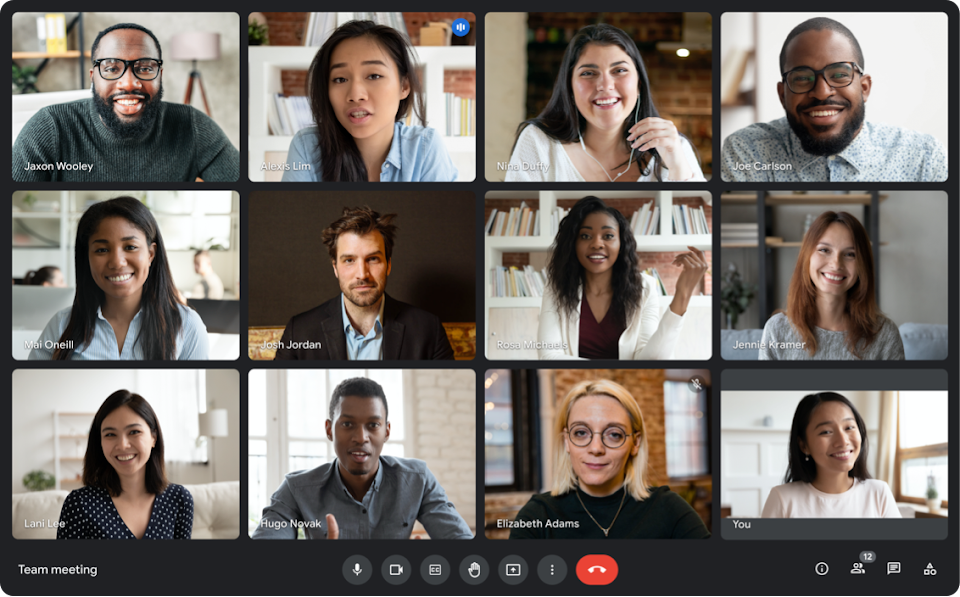
오디오와 함께 Microsoft Teams 회의를 녹화하고 싶지만 관리자 권한이 없으신가요? 문제없습니다! ScreenApp을 사용하면 웹 브라우저 또는 Teams 앱을 사용하는 경우에도 모든 Teams 회의를 녹화할 수 있습니다.
ScreenApp은 시스템 및 마이크 오디오를 모두 캡처할 수 있는 강력한 화면 녹화기이므로 사용자의 음성과 다른 참가자의 음성을 녹음할 수 있습니다. 사용하기도 쉽습니다. Teams 회의에 참여하여 ScreenApp에서 “녹화 시작” 버튼을 클릭하기만 하면 됩니다. 완료되면 “녹화 중지”를 클릭하면 비디오가 컴퓨터에 저장됩니다.
ScreenApp을 사용하여 Teams 회의를 녹화할 때 얻을 수 있는 몇 가지 이점은 다음과 같습니다.
오디오와 함께 Microsoft Teams 회의를 녹화하고 싶지만 관리자 권한이 없으신가요? 문제없습니다! ScreenApp을 사용하면 웹 브라우저 또는 Teams 앱을 사용하는 경우에도 모든 Teams 회의를 녹화할 수 있습니다.
ScreenApp은 시스템 및 마이크 오디오를 모두 캡처할 수 있는 강력한 화면 녹화기이므로 사용자의 음성과 다른 참가자의 음성을 녹음할 수 있습니다. 사용하기도 쉽습니다. Teams 회의에 참여하여 ScreenApp에서 “녹화 시작” 버튼을 클릭하기만 하면 됩니다. 완료되면 “녹화 중지”를 클릭하면 비디오가 컴퓨터에 저장됩니다.
ScreenApp을 사용하여 Teams 회의를 녹화할 때 얻을 수 있는 몇 가지 이점은 다음과 같습니다.
- 관리자 권한 없이 오디오 녹음: ScreenApp은 관리자 권한 없이 Teams 회의에서 오디오를 녹음할 수 있는 유일한 화면 녹화기입니다. 따라서 학생, 프리랜서 및 Teams 관리 설정에 액세스할 수 없는 모든 사용자에게 적합합니다.
- 시스템 및 마이크 오디오 모두 캡처: ScreenApp은 시스템 및 마이크 오디오를 모두 캡처하므로 사용자의 음성과 다른 참가자의 음성을 녹음할 수 있습니다. 이는 오디오와 비디오를 모두 캡처해야 하는 교육 세션, 웨비나 및 기타 회의를 녹음하는 데 이상적입니다.
- 사용하기 쉬움: ScreenApp은 사용하기가 매우 쉽습니다. Teams 회의에 참여하여 “녹화 시작” 버튼을 클릭하기만 하면 됩니다. 완료되면 “녹화 중지”를 클릭하면 비디오가 컴퓨터에 저장됩니다. 따라서 관리자 권한이 없더라도 오디오와 함께 Microsoft Teams 회의를 녹화해야 하는 경우 ScreenApp이 완벽한 솔루션입니다. 오늘 사용해보고 Teams 회의를 얼마나 쉽게 녹화할 수 있는지 확인해 보세요.
Google Meet 회의를 텍스트로 변환하는 방법
1. 무료 ScreenApp 계정에 가입하세요
ScreenApp은 웹 기반 애플리케이션이므로 확장 프로그램이나 플러그인을 다운로드할 필요가 없습니다. 무료 계정을 만들고 로그인하기만 하면 됩니다.
2. Google Meet 회의를 텍스트로 변환하려면:
- 평소처럼 Google Meet 회의에 참여하세요.
- 온라인 회의 녹화 또는 화면 녹화를 선택하고 탭 옵션을 선택합니다. 중요 사항: 크롬 탭 옵션을 선택하고 선택기에서 “오디오 공유”를 선택하지 않으면 회의 오디오를 녹음할 수 없습니다.
- “녹화 시작” 버튼을 클릭합니다. ScreenApp은 회의의 오디오 및 비디오 녹음을 시작합니다. 평소처럼 대화하고 협업을 계속할 수 있습니다.
3. 녹화 중지 방법:
“녹화 중지” 버튼을 클릭합니다.
4. 텍스트 보기 방법:
ScreenApp 비디오에서 “텍스트 변환” 버튼을 클릭합니다. ScreenApp은 회의 내용을 자동으로 텍스트로 변환하고 애플리케이션에 텍스트를 표시합니다.
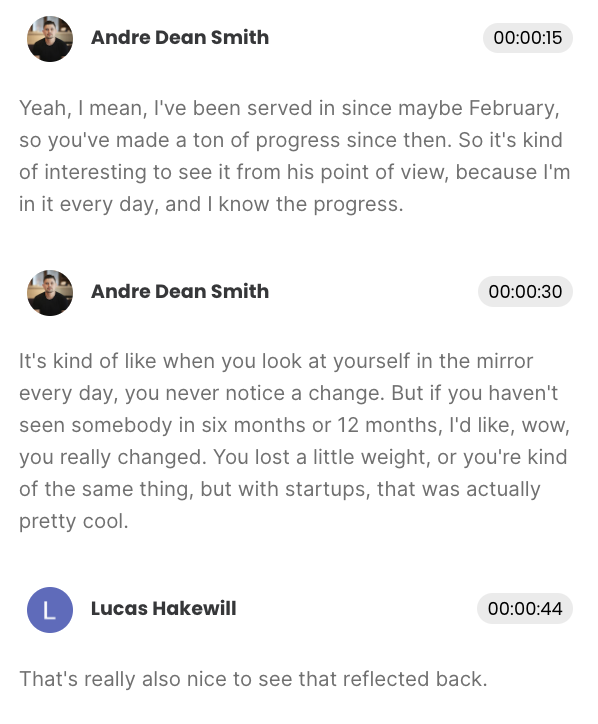
5. 텍스트를 다운로드하는 방법:
ScreenApp 제어판에서 “다운로드” 버튼을 클릭합니다. PDF, Word 및 TXT를 포함한 다양한 형식으로 텍스트를 다운로드할 수 있습니다.
6. 텍스트를 공유하는 방법:
ScreenApp 제어판에서 “공유” 버튼을 클릭합니다. 텍스트에 대한 링크를 복사하여 다른 사람과 공유할 수 있습니다.
ScreenApp을 사용하여 Google Meet 회의를 텍스트로 변환할 때의 이점:
- 생산성 향상: 회의 내용을 텍스트로 변환하면 필요한 정보를 쉽게 찾고 메모 작성 시간을 절약할 수 있습니다.
- 향상된 협업: 모든 사람이 같은 내용을 공유할 수 있도록 팀원과 텍스트를 공유할 수 있습니다.
- 접근성: 텍스트는 청각 장애가 있는 사람이 회의에 더 쉽게 접근할 수 있도록 합니다.
결론
ScreenApp은 Google Meet 회의를 텍스트로 변환하는 데 사용하기 쉽고 저렴한 도구입니다. 사용자와 팀이 시간을 절약하고 생산성을 향상시키며 보다 효과적으로 협업하는 데 도움이 될 수 있습니다.