소개
Ubuntu에서 화면과 오디오를 녹음해야 합니까? ScreenApp은 브라우저에서 바로 쉽게 녹음할 수 있는 웹 기반 화면 녹화기입니다. 다운로드가 필요하지 않습니다. ScreenApp은 웹 기반 화면 녹화기로 브라우저에서 바로 Ubuntu에서 화면과 오디오를 쉽게 녹음할 수 있습니다. 다운로드가 필요하지 않습니다! ScreenApp을 사용하면 전체 화면, 특정 애플리케이션 창 또는 브라우저 탭을 녹음할 수 있습니다. 또한 마이크 오디오, 브라우저 오디오 또는 오디오 없음으로 녹음하도록 선택할 수도 있습니다. 따라서 튜토리얼, 프레젠테이션, 게임 플레이 등을 녹음하는 데 완벽한 도구입니다. ScreenApp 사용의 이점은 다음과 같습니다.
- 다운로드 필요 없음: ScreenApp은 웹 기반 화면 녹화기이므로 사용하기 위해 소프트웨어를 다운로드할 필요가 없습니다. 따라서 학생, 프리랜서 및 컴퓨터에 새 소프트웨어를 설치하고 싶지 않은 모든 사람에게 적합합니다.
- 사용하기 쉬움: ScreenApp은 사용하기가 매우 쉽습니다. 브라우저에서 ScreenApp 웹사이트를 열고 “녹음 시작” 버튼을 클릭하기만 하면 됩니다. 완료되면 “녹음 중지”를 클릭하면 비디오가 컴퓨터에 저장됩니다.
- 다양한 기능: ScreenApp은 화면 녹음을 쉽고 편리하게 만드는 다양한 기능을 제공합니다. 전체 화면, 특정 애플리케이션 창 또는 브라우저 탭을 녹음하도록 선택할 수 있습니다. 또한 마이크 오디오, 브라우저 오디오 또는 오디오 없음으로 녹음하도록 선택할 수도 있습니다.
Ubuntu에서 화면을 녹음하는 방법을 배우려면 아래 단계를 따르세요.
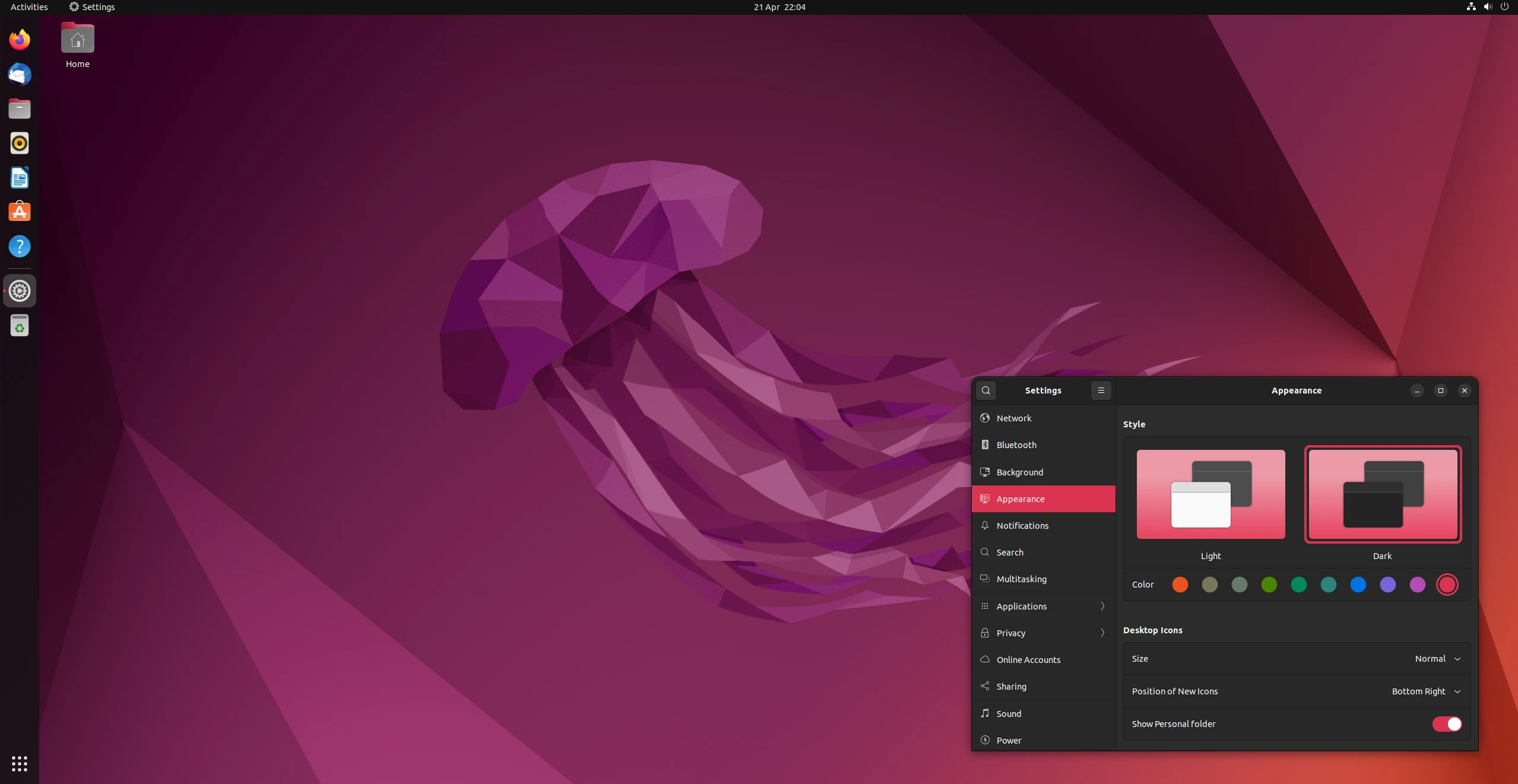
Ubuntu 및 Linux에서 화면 녹화하는 방법
1. ScreenApp 방문
2. 시작하기 버튼을 클릭합니다.
3. 녹음 모드 선택
다음 녹음 모드 중 하나를 선택합니다.
- 마이크 오디오: 튜토리얼, 프레젠테이션 또는 게임 플레이를 녹음하는 데 이상적인 마이크 오디오를 녹음합니다.
- 브라우저 오디오: 현재 있는 브라우저 탭의 오디오를 녹음합니다.
- 오디오 없음: 오디오 없이 화면을 녹음합니다.
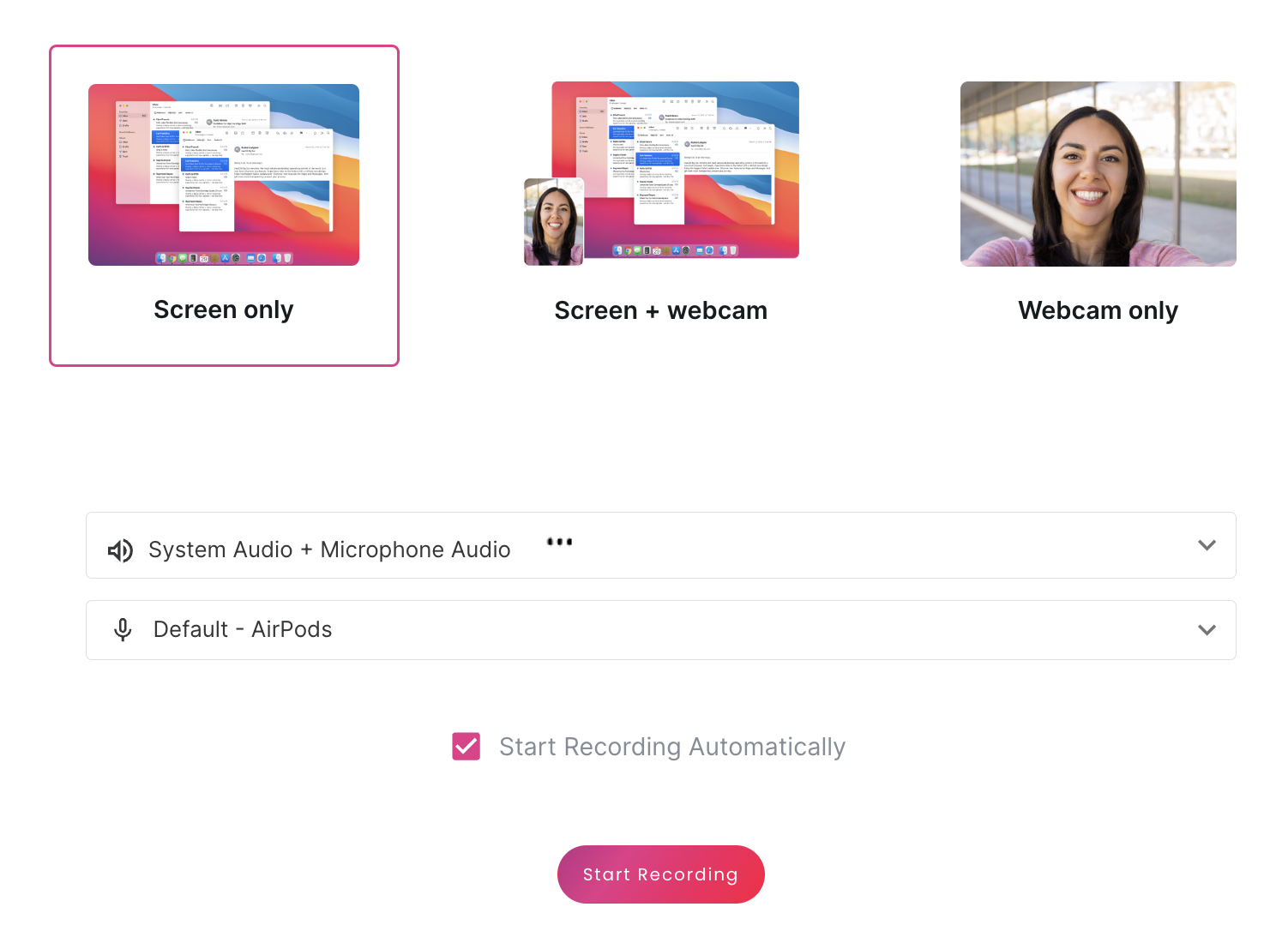
4. 화면 공유를 클릭합니다.
권한을 활성화하라는 메시지가 표시됩니다.
5. 녹음할 화면 영역을 선택합니다.
전체 화면, 특정 애플리케이션 창 또는 브라우저 탭을 녹음하도록 선택할 수 있습니다.
6. 녹음 시작을 클릭합니다.
이제 녹음 미리보기가 표시됩니다. 이 창에서 녹음을 일시 중지, 음소거 및 중지할 수 있습니다.
7. 녹음이 끝나면 녹음 중지를 클릭합니다.
8. 녹음 다운로드
화면 녹음을 즉시 다운로드할 수 있습니다. 다운로드 버튼을 클릭하여 녹음을 컴퓨터에 다운로드합니다.
9. ScreenApp은 비디오를 자동으로 텍스트로 변환하고 요약합니다.
팁
- ScreenApp을 사용하여 Windows, Mac 및 Ubuntu를 포함하여 웹 브라우저가 있는 모든 장치에서 화면을 녹음할 수 있습니다.
- ScreenApp에는 확장된 녹음 시간, 더 많은 로컬 저장 공간 및 클라우드 백업과 같은 다양한 프리미엄 기능이 있습니다.
결론
ScreenApp은 소프트웨어를 다운로드할 필요 없이 Ubuntu에서 화면과 오디오를 녹음하는 좋은 방법입니다. 사용하기 쉽고 다양한 기능을 갖추고 있어 튜토리얼, 프레젠테이션, 게임 플레이 등을 녹음하는 데 이상적입니다. .webp)