Ekranınızı ses olmadan kaydetmek, arka plan gürültüsü olmadan bir eğitim veya tanıtım videosu oluşturmak istediğiniz veya herhangi bir ses yakalamadan hassas bilgileri kaydetmeniz gerektiği gibi çeşitli durumlarda faydalı olabilir. ScreenApp, ekranınızı sesli veya sessiz kaydetmenizi sağlayan güçlü bir araçtır. Bu kılavuzda, ScreenApp’i kullanarak ekranınızı ses olmadan kaydetme sürecinde adım adım size yol göstereceğiz.
Adım 1: ScreenApp’i Başlatın
Başlamak için ScreenApp Online Ekran Kaydedici web sitesine gidin ve “Ücretsiz Başla” düğmesine tıklayın. Zaten bir hesabınız varsa, sadece giriş yapın. Aksi takdirde, Google hesabınızı kullanarak veya adınız ve şifrenizle yeni bir hesap oluşturarak kaydolabilirsiniz.
Adım 2: Kayıt Seçeneklerini Belirleyin
Giriş yaptıktan sonra, kayda başlamak için “Yeni Kayıt” düğmesine tıklayın.
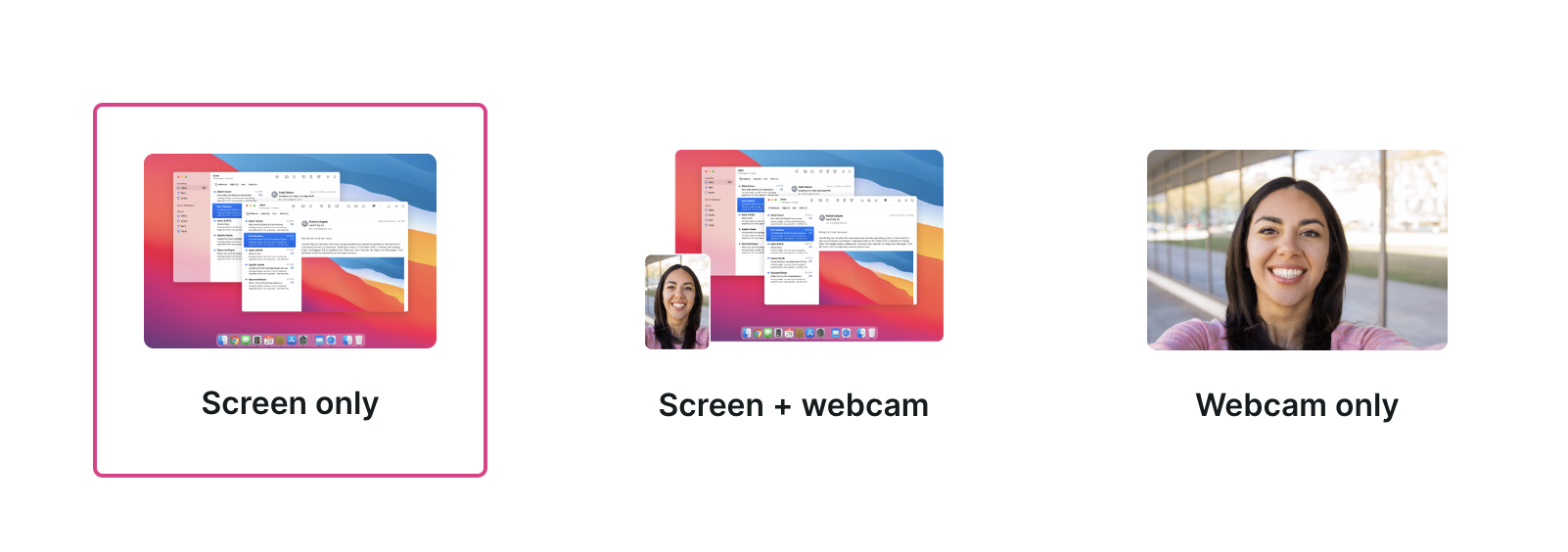
Kayıt seçeneklerinizi seçmeniz istenecektir. Ekranınızı ses olmadan kaydetmek için “Sadece Ekran”ı seçin. Kayıtta kendinizin videosunu da eklemek isterseniz, “Ekran + Web Kamerası” veya “Sadece Web Kamerası” seçeneklerini de belirleyebilirsiniz.
Adım 3: Seçin
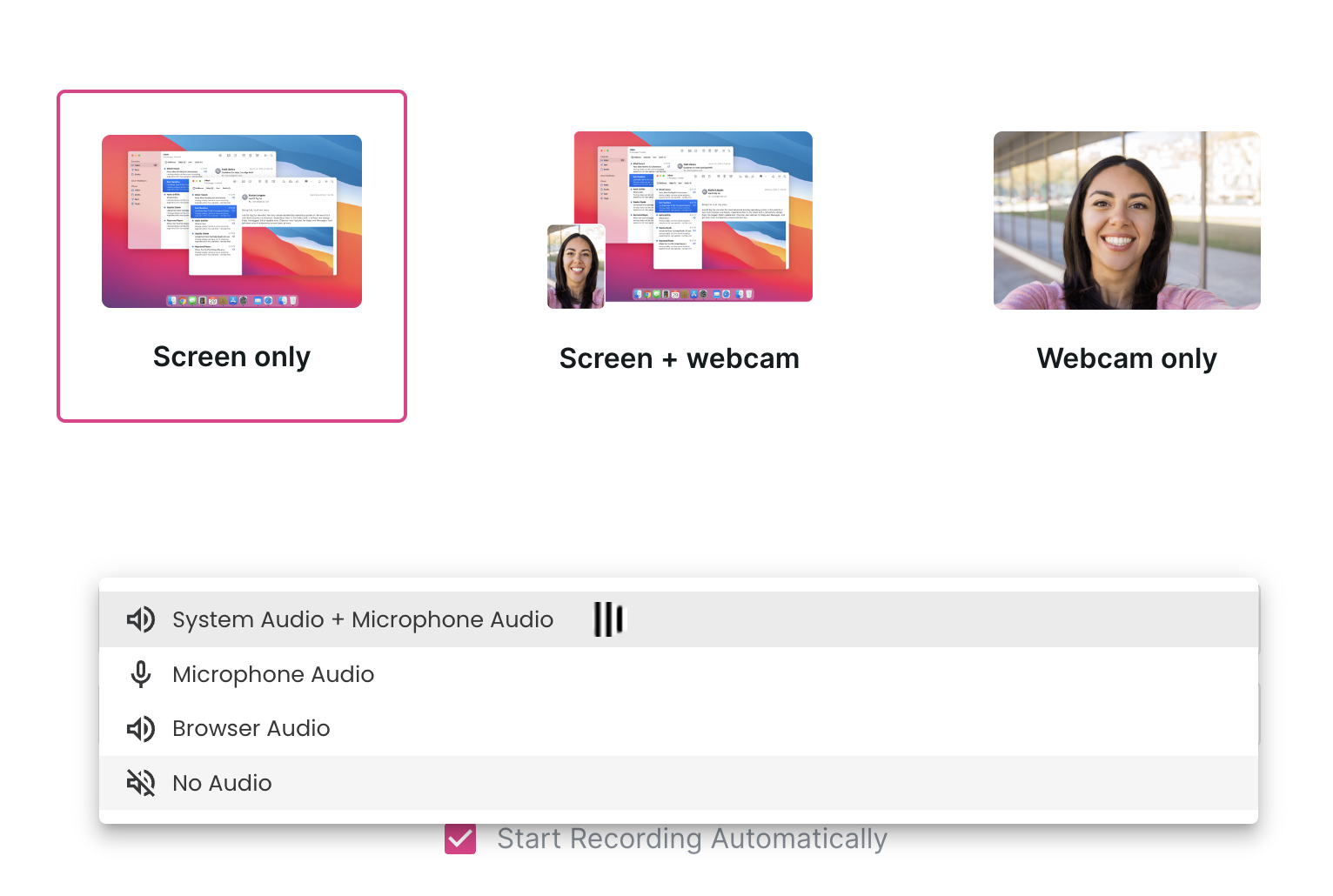
Varsayılan olarak, ScreenApp ekranınızla birlikte ses kaydeder. Ses kaydını devre dışı bırakmak için “Ses” düğmesine tıklayın ve açılır menüden “Yok” seçeneğini seçin. Bu, kayıt sırasında hiçbir sesin yakalanmamasını sağlayacaktır.
Adım 4: Kayda Başlayın
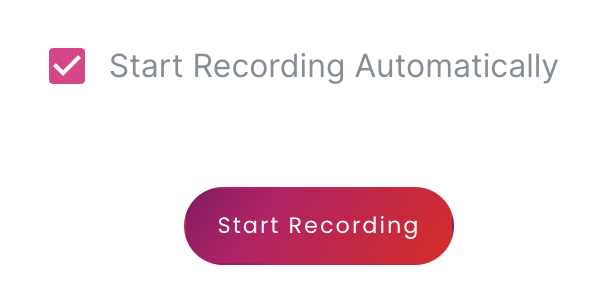
Kayıt seçeneklerinizi belirledikten ve ses kaydını devre dışı bıraktıktan sonra, ekranınızı kaydetmeye başlamak için “Kayda Başla” düğmesine tıklayın. İlgili düğmelere tıklayarak kaydı istediğiniz zaman duraklatabilir veya durdurabilirsiniz.
Adım 5: Kaydınızı Kaydedin ve Paylaşın
Kaydı bitirdiğinizde, kaydınızı kaydetmek için “Kaydı Durdur” düğmesine tıklayın. Ardından kaydı önizleyebilir ve gerektiğinde düzenlemeyi veya paylaşmayı seçebilirsiniz.
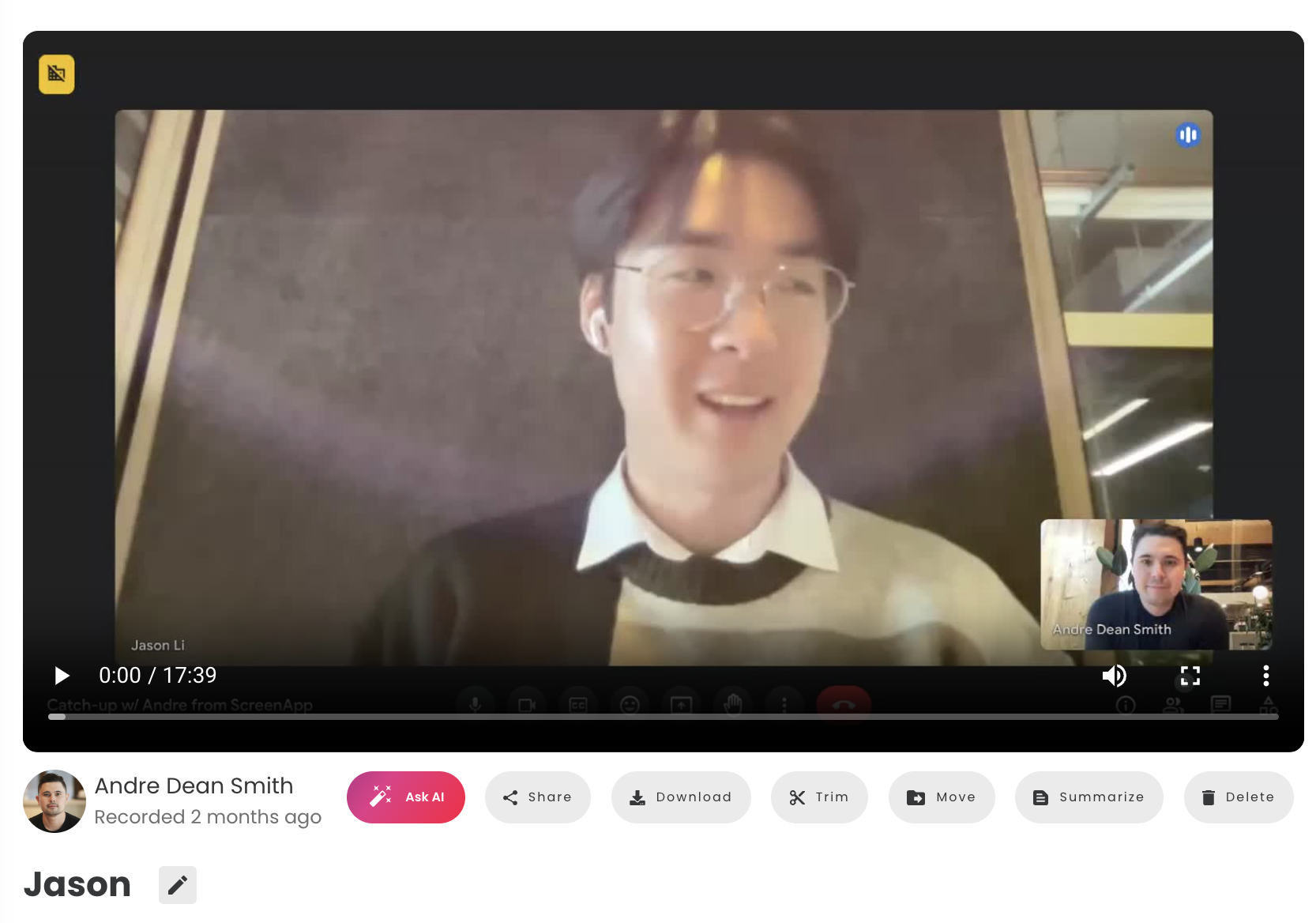
Ekran Kaydınızla Neler Yapabilirsiniz?
Yazıya Dökme
Ekranınızı kaydettikten sonra, sesi yazılı metne dönüştürmek için ScreenApp’in yazıya dökme özelliğini kullanabilirsiniz. Bu, videolarınız için altyazı oluşturmak veya onları sağır veya işitme güçlüğü çeken kişiler için daha erişilebilir hale getirmek için yararlı olabilir.
Konuşmacı Kimliği
ScreenApp ayrıca kaydınızdaki farklı konuşmacıları tanımlayabilen bir konuşmacı kimliği özelliği sunar. Bu, özellikle kaydınızda birden fazla katılımcı varsa, okuması ve anlaması daha kolay olan transkriptler oluşturmak için yararlı olabilir.
Özetleme
ScreenApp’in özetleme özelliği, kaydınızın kısa bir özetini oluşturabilir. Bu, uzun bir kaydın özünü hızlı bir şekilde almak veya önemli noktaları belirlemek için yararlı olabilir.
Yapay Zeka Not Alma
ScreenApp’in yapay zeka not alma özelliği, siz kayıt yaparken otomatik olarak not alabilir. Bu, önemli bilgileri manuel olarak not almak zorunda kalmadan yakalamak için yararlı olabilir.
Yapay Zekaya Sor
ScreenApp’in Yapay Zekaya Sor özelliği, kaydınız hakkında soru sormanıza olanak tanır. Yapay zeka daha sonra sorularınızı yanıtlamak için kaydı anlama yeteneğini kullanacaktır. Bu, kayıtlarınızdan daha fazla bilgi almak için yararlı olabilir.
Kırpma
ScreenApp’in kırpma özelliği, kaydınızın istenmeyen kısımlarını kaldırmanıza olanak tanır. Bu, kayıtlarınızı daha kısa ve öz hale getirmek için yararlı olabilir.
mp4 Olarak İndirme
ScreenApp, kayıtlarınızı mp4 formatında indirmenize olanak tanır. Bu, kayıtlarınızı başkalarıyla paylaşmayı veya diğer projelerde kullanmayı kolaylaştırır.
Tek Tıkla Paylaşım
ScreenApp’in tek tıklamayla paylaşma özelliği, kayıtlarınızı sosyal medya veya e-posta yoluyla başkalarıyla hızlı bir şekilde paylaşmanızı sağlar.