Giriş

Microsoft Teams toplantılarınızı sesli olarak kaydetmek istiyor ancak yönetici haklarınız yok mu? Sorun değil! ScreenApp ile, web tarayıcısını veya Teams uygulamasını kullanıyor olsanız bile, herhangi bir Teams toplantısını kaydedebilirsiniz.
ScreenApp, hem sistem hem de mikrofon sesinizi yakalamanızı sağlayan güçlü bir ekran kaydedicidir, böylece kendi sesinizi ve diğer katılımcıların seslerini kaydedebilirsiniz. Ayrıca kullanımı da kolaydır. Sadece Teams toplantınıza katılın ve ScreenApp’te “Kayda Başla” düğmesini tıklayın. İşiniz bittiğinde, “Kaydı Durdur” düğmesini tıklayın ve videonuz bilgisayarınıza kaydedilecektir.
İşte Teams toplantılarınızı kaydetmek için ScreenApp kullanmanın faydalarından sadece birkaçı:
Microsoft Teams toplantılarınızı sesli olarak kaydetmek istiyor ancak yönetici haklarınız yok mu? Sorun değil! ScreenApp ile, web tarayıcısını veya Teams uygulamasını kullanıyor olsanız bile, herhangi bir Teams toplantısını kaydedebilirsiniz.
ScreenApp, hem sistem hem de mikrofon sesinizi yakalamanızı sağlayan güçlü bir ekran kaydedicidir, böylece kendi sesinizi ve diğer katılımcıların seslerini kaydedebilirsiniz. Ayrıca kullanımı da kolaydır. Sadece Teams toplantınıza katılın ve ScreenApp’te “Kayda Başla” düğmesini tıklayın. İşiniz bittiğinde, “Kaydı Durdur” düğmesini tıklayın ve videonuz bilgisayarınıza kaydedilecektir.
İşte Teams toplantılarınızı kaydetmek için ScreenApp kullanmanın faydalarından sadece birkaçı:
- Yönetici hakları olmadan ses kaydı yapın: ScreenApp, Teams toplantılarından yönetici hakları olmadan ses kaydı yapmanızı sağlayan tek ekran kaydedicidir. Bu, onu öğrenciler, serbest çalışanlar ve Teams yönetici ayarlarına erişimi olmayan herkes için mükemmel kılar.
- Hem sistem hem de mikrofon sesini yakalayın: ScreenApp, hem sistem hem de mikrofon sesinizi yakalar, böylece kendi sesinizi ve diğer katılımcıların seslerini kaydedebilirsiniz. Bu, eğitim oturumlarını, web seminerlerini ve hem ses hem de videoyu yakalamanız gereken diğer toplantıları kaydetmek için idealdir.
- Kullanımı kolay: ScreenApp’in kullanımı inanılmaz derecede kolaydır. Sadece Teams toplantınıza katılın ve “Kayda Başla” düğmesini tıklayın. İşiniz bittiğinde, “Kaydı Durdur” düğmesini tıklayın ve videonuz bilgisayarınıza kaydedilecektir. Bu nedenle, yönetici haklarınız olmasa bile, sesli bir Microsoft Teams toplantısı kaydetmeniz gerekiyorsa, ScreenApp sizin için mükemmel bir çözümdür. Bugün deneyin ve Teams toplantılarınızı kaydetmenin ne kadar kolay olduğunu görün.
Google Meet Toplantınızın Nasıl Çözümleneceği
1. Ücretsiz bir ScreenApp Hesabına Kaydolun
ScreenApp, web tabanlı bir uygulamadır, bu nedenle herhangi bir uzantı veya eklenti indirmenize gerek yoktur. Sadece ücretsiz bir hesap oluşturun ve giriş yapın.
2. Bir Google Meet toplantısını çözümlemek için:
- Google Meet toplantınıza her zamanki gibi katılın.
- Çevrimiçi Toplantıyı Kaydet veya Ekranı Kaydet’i seçin ve sekme seçeneğini seçin. Önemli not: Chrome sekmesi seçeneğini seçmezseniz ve seçicide “sesi paylaş” seçeneğini işaretlemezseniz, toplantı sesini kaydedemezsiniz.
- “Kayda Başla” düğmesini tıklayın. ScreenApp, toplantınızın sesini ve videosunu kaydetmeye başlayacaktır. Her zamanki gibi konuşmaya ve işbirliği yapmaya devam edebilirsiniz.
3. Kaydı durdurmak için:
“Kaydı Durdur” düğmesini tıklayın.
4. Transkripti görüntülemek için:
ScreenApp videosunda “Transkript” düğmesini tıklayın. ScreenApp, toplantınızı otomatik olarak çözümleyecek ve transkripti uygulamada gösterecektir.
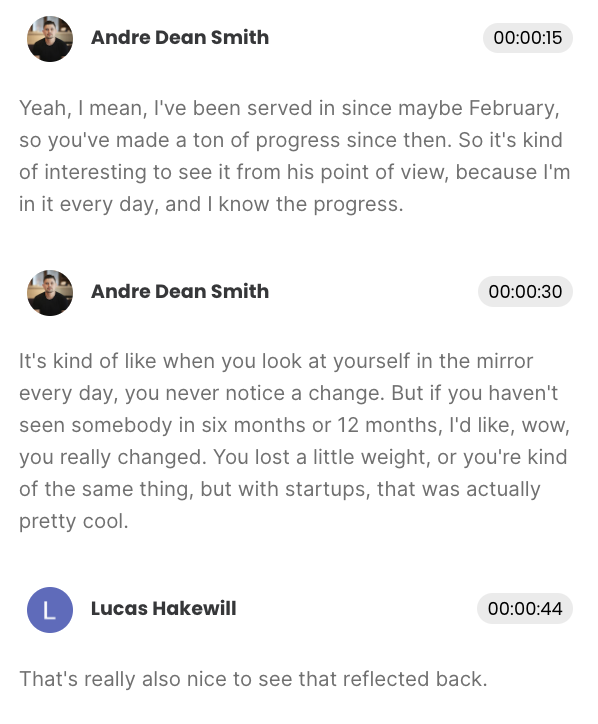
5. Transkripti indirmek için:
ScreenApp kontrol panelinde “İndir” düğmesini tıklayın. Transkripti PDF, Word ve TXT dahil olmak üzere çeşitli formatlarda indirmeyi seçebilirsiniz.
6. Transkripti paylaşmak için:
ScreenApp kontrol panelinde “Paylaş” düğmesini tıklayın. Transkriptin bağlantısını kopyalayabilir ve başkalarıyla paylaşabilirsiniz.
Google Meet toplantılarınızı çözümlemek için ScreenApp kullanmanın faydaları:
- Artan üretkenlik: Toplantılarınızı çözümleyerek, ihtiyacınız olan bilgileri kolayca bulabilir ve not alma konusunda zaman tasarrufu sağlayabilirsiniz.
- Geliştirilmiş işbirliği: Herkesin aynı sayfada olması için transkriptleri ekip üyelerinizle paylaşabilirsiniz.
- Erişilebilirlik: Transkriptler, toplantılarınızı işitme engelli kişiler için daha erişilebilir hale getirebilir.
Sonuç
ScreenApp, Google Meet toplantılarını çözümlemek için kullanımı kolay ve uygun fiyatlı bir araçtır. Sizin ve ekibinizin zamandan tasarruf etmesine, üretkenliği artırmasına ve daha etkili bir şekilde işbirliği yapmasına yardımcı olabilir.