ChatGPT 会记录对话吗? 是的,但有很大的局限性。OpenAI 最近为某些付费计划的桌面用户发布了 ChatGPT 录音模式,但这种 ChatGPT 录音机并非适合所有人。新的 ChatGPT 音频转录和会议记录功能突出了 ScreenApp 多年来一直在解决的重大可访问性问题。
如果您正在寻找一种可靠的会议录制、音频转录或语音录制方式,让我为您提供 ChatGPT 录音功能的诚实评价,并解释为什么 ScreenApp 的录音应用是大多数用户的更好选择。
什么是 ChatGPT 录音模式? ChatGPT 可以转录音频吗?
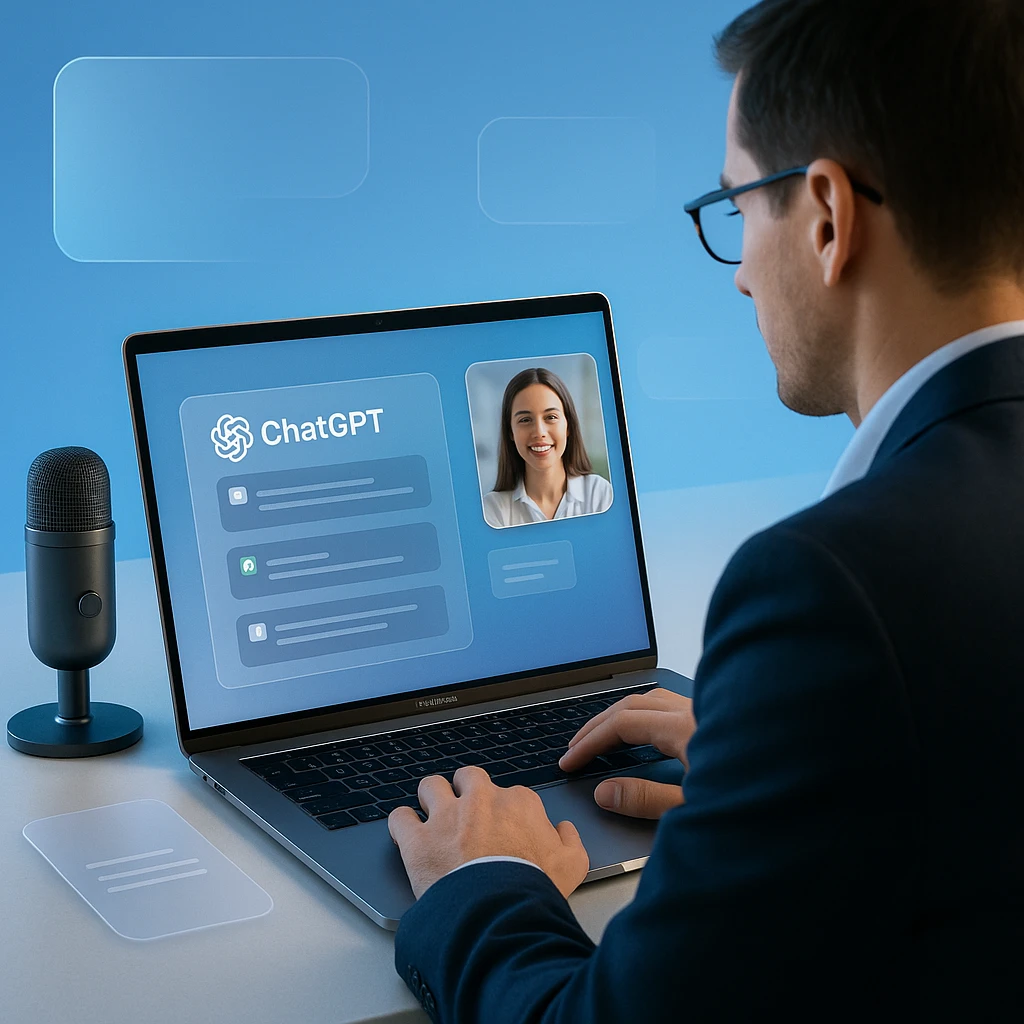
ChatGPT 录音模式是企业、教育、团队和专业工作区用户可用的功能,允许直接通过 ChatGPT macOS 桌面应用程序进行音频录制。它的工作原理如下:
- 点击 ChatGPT 应用程序中的录制
- 对着麦克风自然说话
- 完成并自动生成笔记
- 编辑和转换生成的内容
ChatGPT 可以转录音频吗? 是的,ChatGPT 可以转录音频并从录音中生成笔记,但在选择此解决方案之前,您应该了解一些重要的限制。
ChatGPT 录音模式的主要限制
虽然 ChatGPT 的录音模式可能很有用,但有几个重要的限制需要考虑:
平台和访问限制
- 仅限 macOS:仅在 Mac 桌面应用程序上可用(不支持 Windows、移动设备或 Web 浏览器)
- 工作区要求:仅限于企业、教育、团队和专业工作区
- 没有通用访问权限:个人用户和免费帐户无法使用此功能
技术和用户界面问题
- 权限设置问题:用户必须先配置麦克风权限,与自动处理权限的基于浏览器的解决方案相比,这可能很复杂
- 无法保存音频文件:您无法保存或下载实际的录音 - 只能保存生成的笔记
- 没有视频录制:仅限音频功能,没有屏幕或视频捕获选项
- 有限的编辑:生成后,您编辑和格式化选项会受到限制
这些限制使 ChatGPT 录音模式仅适用于特定的用例和用户类型。
ScreenApp 如何解决这些限制
如果您需要的灵活性高于 ChatGPT 录音模式所提供的,ScreenApp 的 AI 录音机 提供了一个全面的替代方案,适用于更多用户和用例:
1. 通用平台支持
ScreenApp 适用于任何带有 Web 浏览器的设备 - 无需安装应用程序。这意味着您可以录制:
- Mac 和 Windows 计算机,无需下载软件
- 通过浏览器移动设备(iOS 和 Android)
- Chromebook 和 Linux 系统
- 任何现代 Web 浏览器,具有自动权限处理功能
2. 实际音频文件访问
与 ChatGPT 仅限笔记的方法不同,ScreenApp 允许您:
- 保存和下载实际的音频录音,支持多种格式
- 与团队成员直接共享音频文件
- 存档录音以供将来参考
- 根据需要导出到其他平台
3. 无工作区或订阅要求
与 ChatGPT 的企业/团队/专业工作区要求不同,ScreenApp 提供:
- 免费访问,适用于个人用户和小型团队
- 没有工作区限制 - 适用于任何人
- 即时访问,无需 IT 批准或企业设置
4. 用于满足完整录制需求的附加功能
虽然 ChatGPT 侧重于生成笔记,但 ScreenApp 提供了全面的录制功能:
用于 ChatGPT 会议记录替代方案的发言人识别
ScreenApp 会自动识别音频录音中的不同发言人 - 这是 ChatGPT 音频转录无法做到的。这对于以下情况至关重要:
- 多人会议和录制会议功能
- 采访记录和语音录制文档
- 电话会议文档和录制笔记
屏幕录制 + 视频分析
ScreenApp 不仅可以录制音频,还可以同时捕获您的屏幕并分析视频内容,包括:
- 视频会议中的肢体语言分析
- 用于演示文稿和录制会议的视觉环境
- 完整的会议文档,包括语音录制和视觉元素
AI 驱动的 ChatGPT 会议记录模板
创建自定义模板并使用 AI 根据您的特定需求自动格式化音频录音 - 从自动会议纪要到采访摘要和录制笔记。
真正的语音录制革命一直都在这里
事实是,易于使用的音频录制和自动转录并不是什么新鲜或革命性的东西。ScreenApp 一直在倡导每个人都可以访问的语音录制,而不仅仅是拥有昂贵订阅和特定硬件的用户。
是什么让 ScreenApp 成为更好的录音应用:
- 一键式音频录制:无需复杂的设置或应用下载即可录制语音
- 即时 ChatGPT 音频转录替代方案:实时 AI 驱动的转录
- 跨平台语音录制:可在任何地方录制会议
- 专业录制和转录应用功能:发言人识别、视频分析等
- 免费音频录制可访问性:没有录制音频的支付障碍
ChatGPT 与 ScreenApp:功能比较
| 功能 | ChatGPT 录音模式 | ScreenApp |
|---|---|---|
| 可用性 | 仅限企业/团队/专业工作区 | 任何人,免费访问 |
| 平台支持 | 仅限 macOS 桌面应用程序 | 通过浏览器在所有平台上使用 |
| 权限设置 | 需要手动配置 | 自动浏览器处理 |
| 音频文件访问 | 仅限笔记,无音频文件下载 | 完整的音频文件下载和共享 |
| 视频录制 | 仅限音频 | 音频 + 屏幕/视频录制 |
| 发言人识别 | 否 | 是,自动发言人检测 |
| 移动支持 | 否 | 是,适用于所有移动设备 |
| 设置复杂性 | 应用下载 + 工作区设置 | 即时浏览器访问 |
| 文件格式 | 仅限文本笔记 | 多种音频/视频格式 |
何时选择每种解决方案
如果您有以下需求,请选择 ChatGPT 录音模式:
- 已经拥有企业、教育、团队或专业工作区
- 只需要文本笔记(而不是音频文件)
- 专门在 macOS 上工作
- 不介意权限设置过程
- 主要想要 AI 生成的会议摘要
如果您有以下需求,请选择 ScreenApp:
- 需要实际的音频文件下载和共享
- 想要在任何设备上录制(Windows、移动设备等)
- 需要视频录制功能
- 需要用于多人会议的发言人识别
- 想要即时基于浏览器的访问,无需下载应用程序
- 作为个人或小型团队工作,无需企业订阅
ScreenApp 入门
与 ChatGPT 录音模式的复杂设置不同,ScreenApp 入门只需几秒钟:
- 访问 ScreenApp.io
- 点击“开始录制”
- 选择您的录制源(麦克风、屏幕或两者)
- 开始使用 AI 驱动的转录进行捕获
无需下载,没有订阅障碍,没有平台限制。
底线
虽然 ChatGPT 录音模式可能适用于某些具有特定设置和付费订阅的用户,但 ScreenApp 提供了一种更易于访问、功能丰富的替代方案,适用于所有人。
真正的创新不是将录制限制在桌面应用程序和付费计划中 - 而是使强大的 AI 录制能够被所有人随时随地访问。这正是 ScreenApp 一直在做的事情。
立即试用 ScreenApp 的 AI 录音机,体验真正可访问的录制是什么样的。
常见问题解答
ChatGPT 会记录对话吗?它是否值得付费订阅?
ChatGPT 可以通过其桌面应用程序录制对话,但对于大多数用户来说,不值得 - 不值得订阅。ScreenApp 免费提供更多语音录制功能,包括 ChatGPT 音频录制所缺乏的发言人识别和视频分析。
我可以使用 ScreenApp 在移动设备上录制音频吗?
是的,ScreenApp 可以在所有移动设备上通过您的 Web 浏览器工作来录制语音和音频录音,这与需要桌面应用程序的 ChatGPT 录音机不同。
ChatGPT 的音频转录效果与 ScreenApp 相比如何?
虽然 ChatGPT 可以转录音频,但 ScreenApp 使用了先进的 AI 转录,其质量与 ChatGPT 的质量相当或更高,并且还添加了 ChatGPT 会议记录替代方案的发言人识别功能,这是 ChatGPT 转录无法提供的。
是什么让 ScreenApp 成为更好的商业用途录制和转录应用程序?
ScreenApp 提供屏幕录制、视频分析、发言人识别和团队协作功能,用于录制会议功能,而 ChatGPT 音频转录不支持这些功能。
如何使用 ScreenApp 录制会议而不是使用 ChatGPT 会议记录?
只需访问 ScreenApp,点击录制音频,然后开始使用自动转录捕获您的语音录制 - 无需 ChatGPT 录音机订阅。