需要捕获网页上的特定时刻或分享可视化演练吗?屏幕录制浏览器标签页对于创建教程、演示、突出显示网站功能,甚至录制在线视频通话都非常有用。当您可以立即完成时,无需费心下载或安装任何软件。这是一个关于如何做到这一点的指南。
为什么选择 ScreenApp 进行浏览器标签页录制?
- 简单性: 与需要下载和安装的传统屏幕录像机不同,ScreenApp 直接在您的浏览器中工作。只需访问网站,选择您的标签页,然后开始录制。
- 隐私: 无需安装可能会访问您数据的其他软件或扩展程序。 ScreenApp 完全在线运行,保持您的设备清洁和安全。
- 便利性: 从任何带有 Web 浏览器的设备访问 ScreenApp,无论您的操作系统如何。 立即分享和下载您的录音,无需担心兼容性问题。
- 经济高效: ScreenApp 可以完全免费使用,为基本的浏览器标签页录制提供所有基本功能。
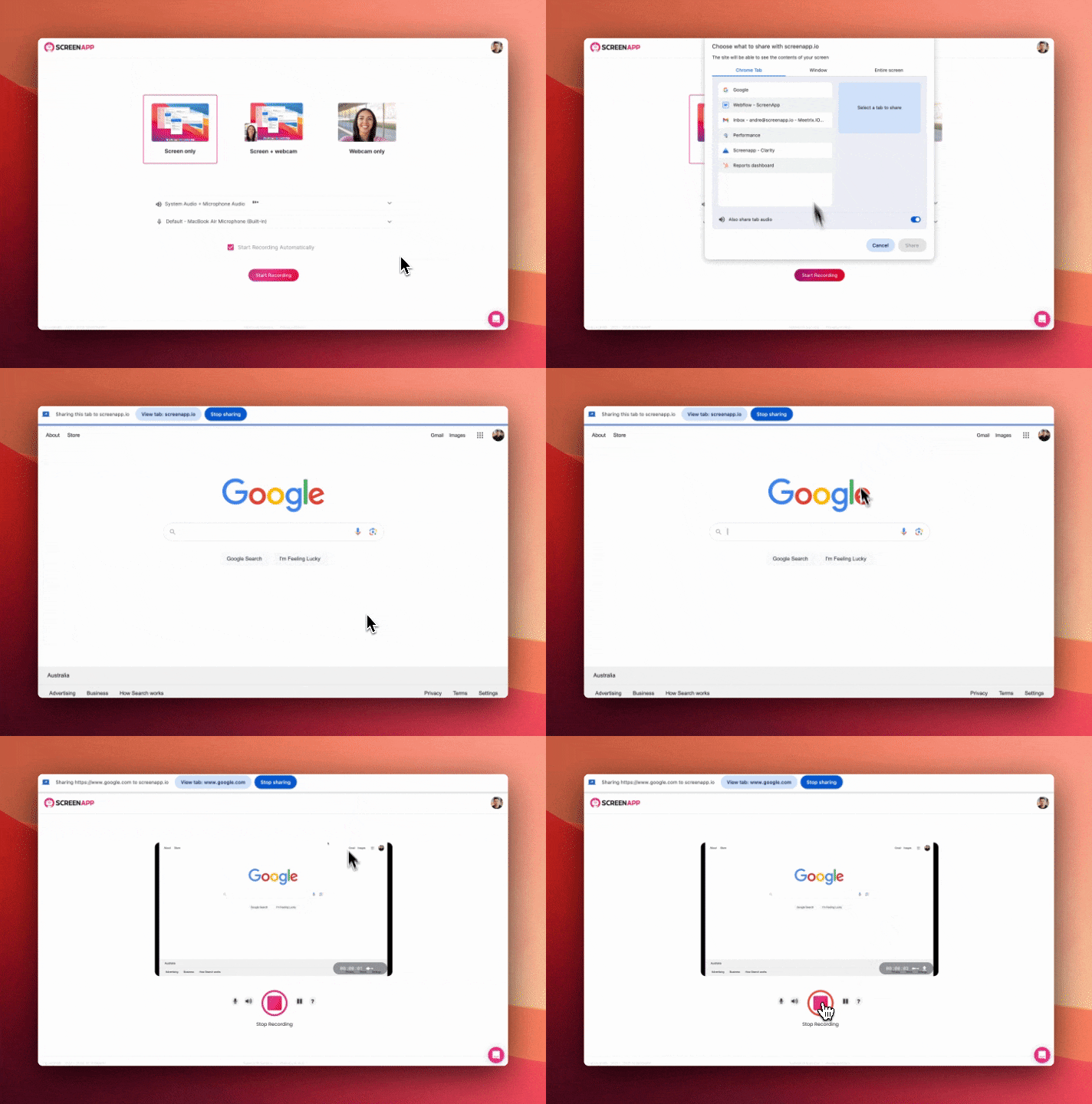
步骤
1. 使用 Chrome 或 Firefox 访问 ScreenApp。
2. 单击“新建录制”按钮。
3. 当弹出“分享您的屏幕”窗口时,选择“浏览器标签页”选项。
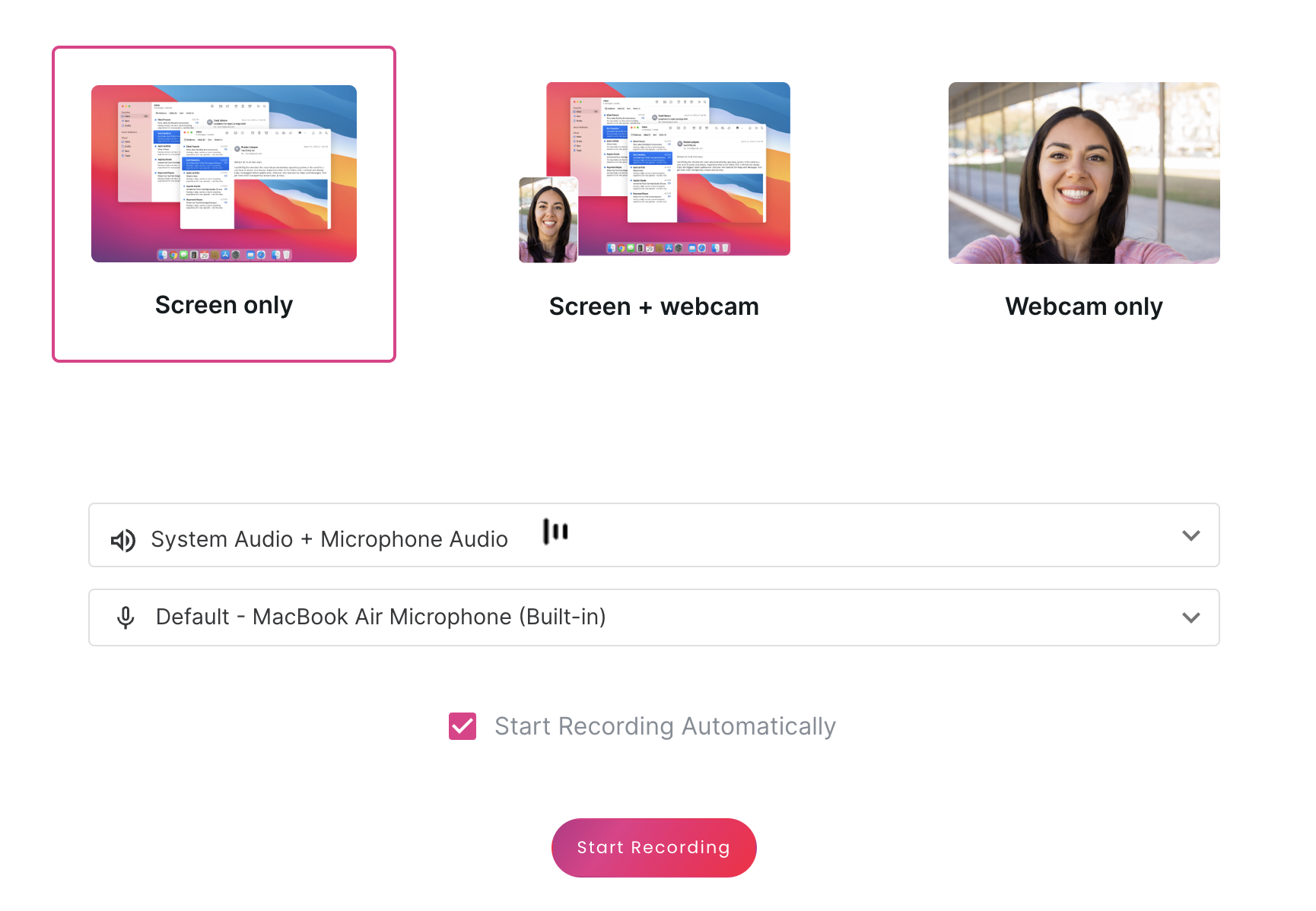 选择屏幕录制的选项
4. 然后选择带有视频的所需标签页,然后单击“分享”按钮。
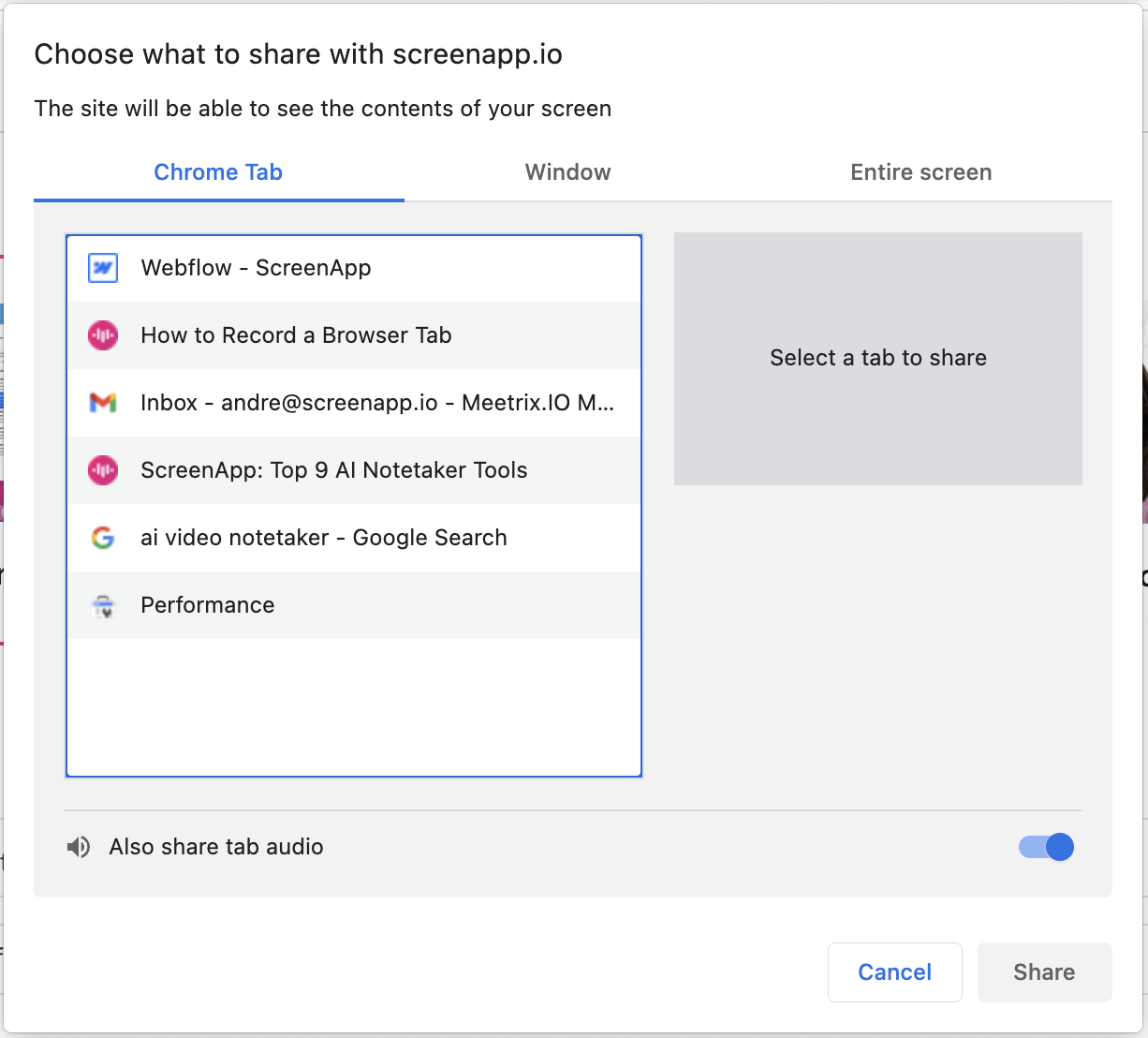 选择要分享的标签页
5. 完成后,点击“停止录制”,它将立即停止。
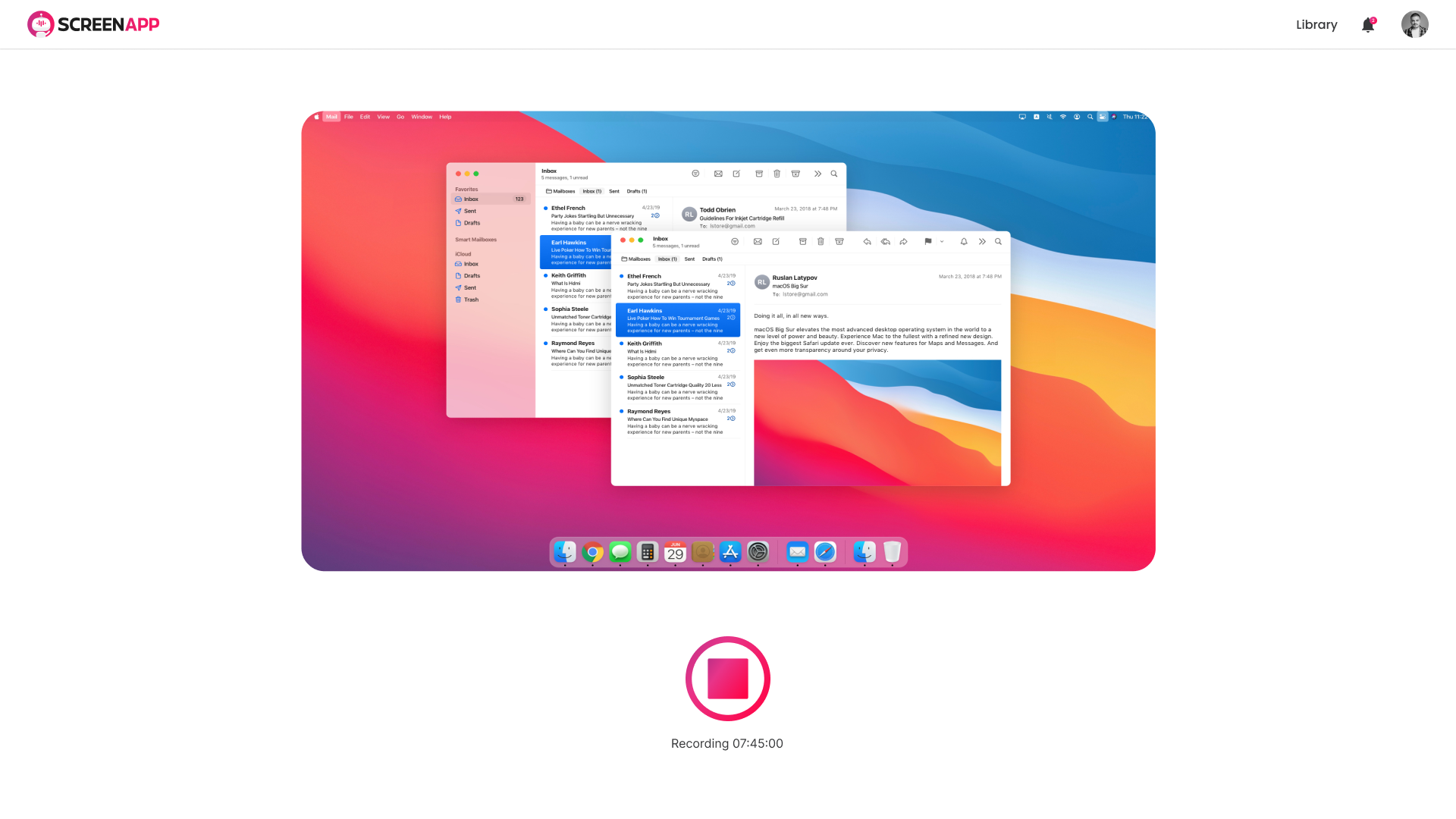 屏幕录制毫不费力
6. 转录、总结、分享、修剪或下载您的视频

提示
- 其他提示:
- 选择正确的标签页: 确保您选择的标签页包含您要录制的内容。
- 静音不必要的音频: 如果录制系统音频,请考虑将其他标签页或应用程序静音,以避免背景噪音。
- 使用注释(可选): 添加视觉提示,如文本高亮或绘图,以增强录制的清晰度。
- 探索高级功能(付费计划): 升级以获得更长的录制时间、自定义品牌和云存储选项。