录制没有音频的屏幕在各种情况下都很有用,例如,当您想要创建没有背景噪音的教程或演示视频时,或者当您需要录制敏感信息而无需捕获任何音频时。ScreenApp 是一款功能强大的工具,可让您录制带或不带音频的屏幕。在本指南中,我们将引导您逐步了解如何使用 ScreenApp 录制没有音频的屏幕。
第 1 步:启动 ScreenApp
首先,访问 ScreenApp 在线屏幕录像机 网站,然后点击“免费开始”按钮。如果您已有帐户,只需登录即可。否则,您可以使用您的 Google 帐户注册,或者使用您的姓名和密码创建一个新帐户。
第 2 步:选择录制选项
登录后,点击“新录制”按钮开始录制。
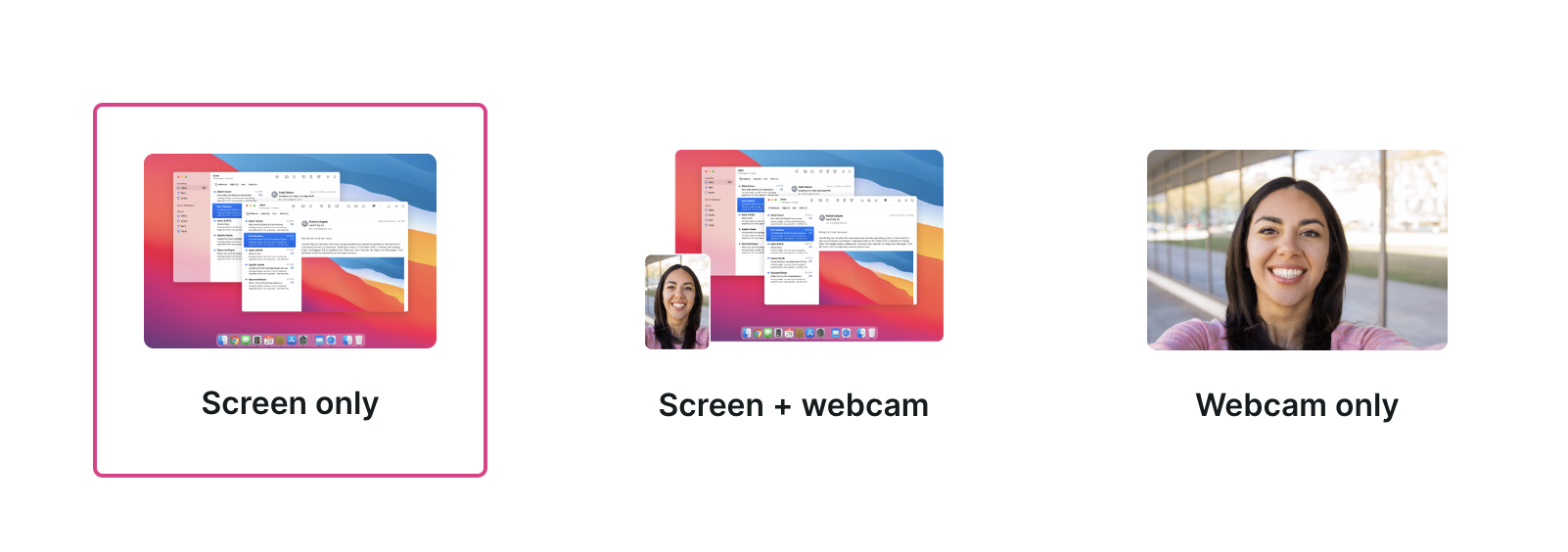
系统将提示您选择录制选项。选择“仅屏幕”以录制没有音频的屏幕。如果您想在录制中包含您自己的视频,您也可以选择“屏幕 + 摄像头”或“仅摄像头”。
第 3 步:选择
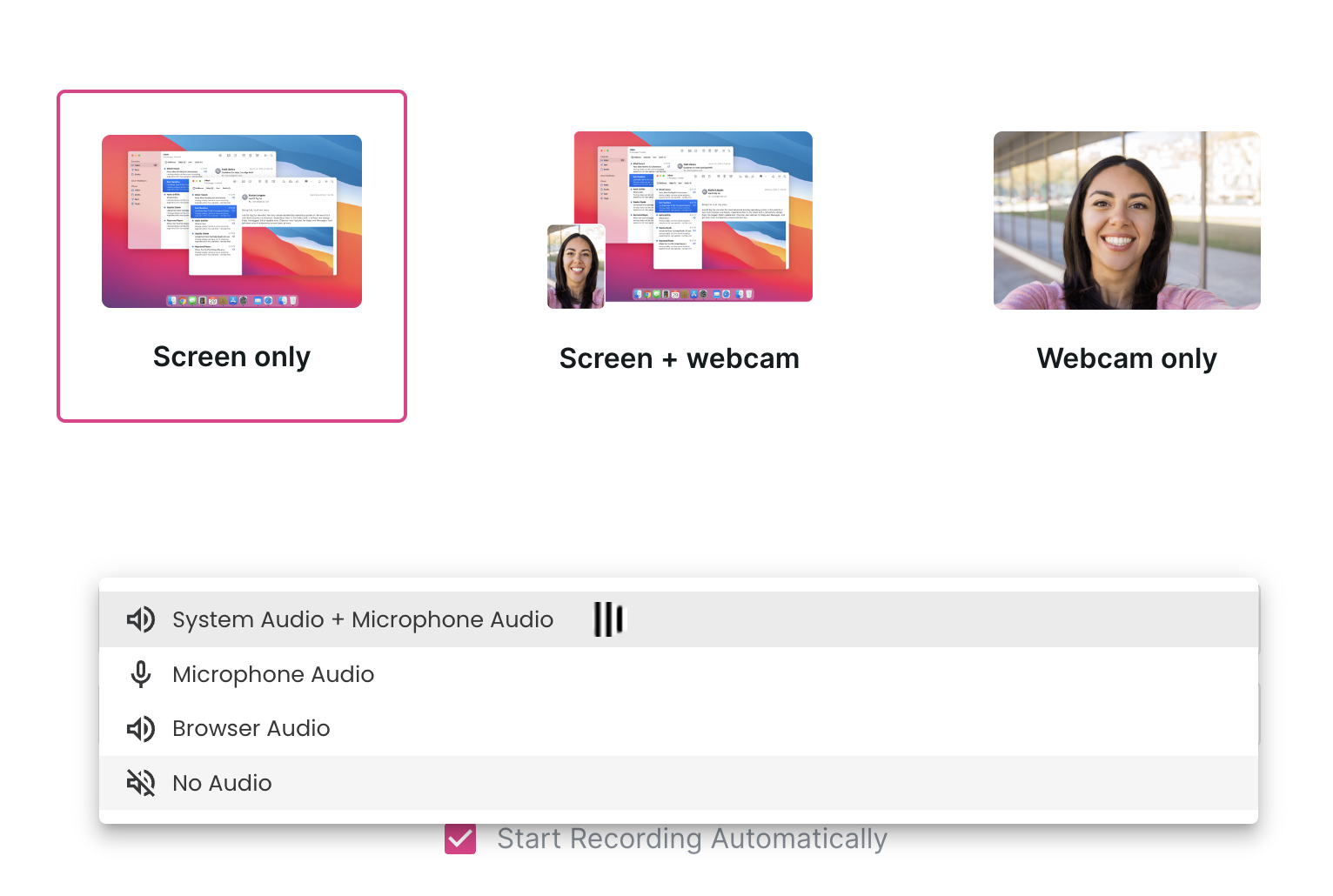
默认情况下,ScreenApp 会随屏幕一起录制音频。要禁用音频录制,只需点击“音频”按钮,然后从下拉菜单中选择“无”。这将确保在录制过程中不会捕获任何音频。
第 4 步:开始录制
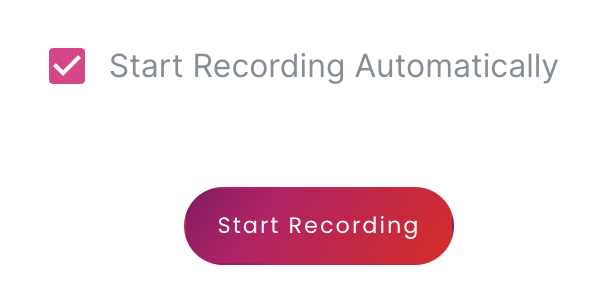
选择录制选项并禁用音频录制后,点击“开始录制”按钮开始录制屏幕。您可以随时点击相应的按钮暂停或停止录制。
第 5 步:保存和分享您的录制
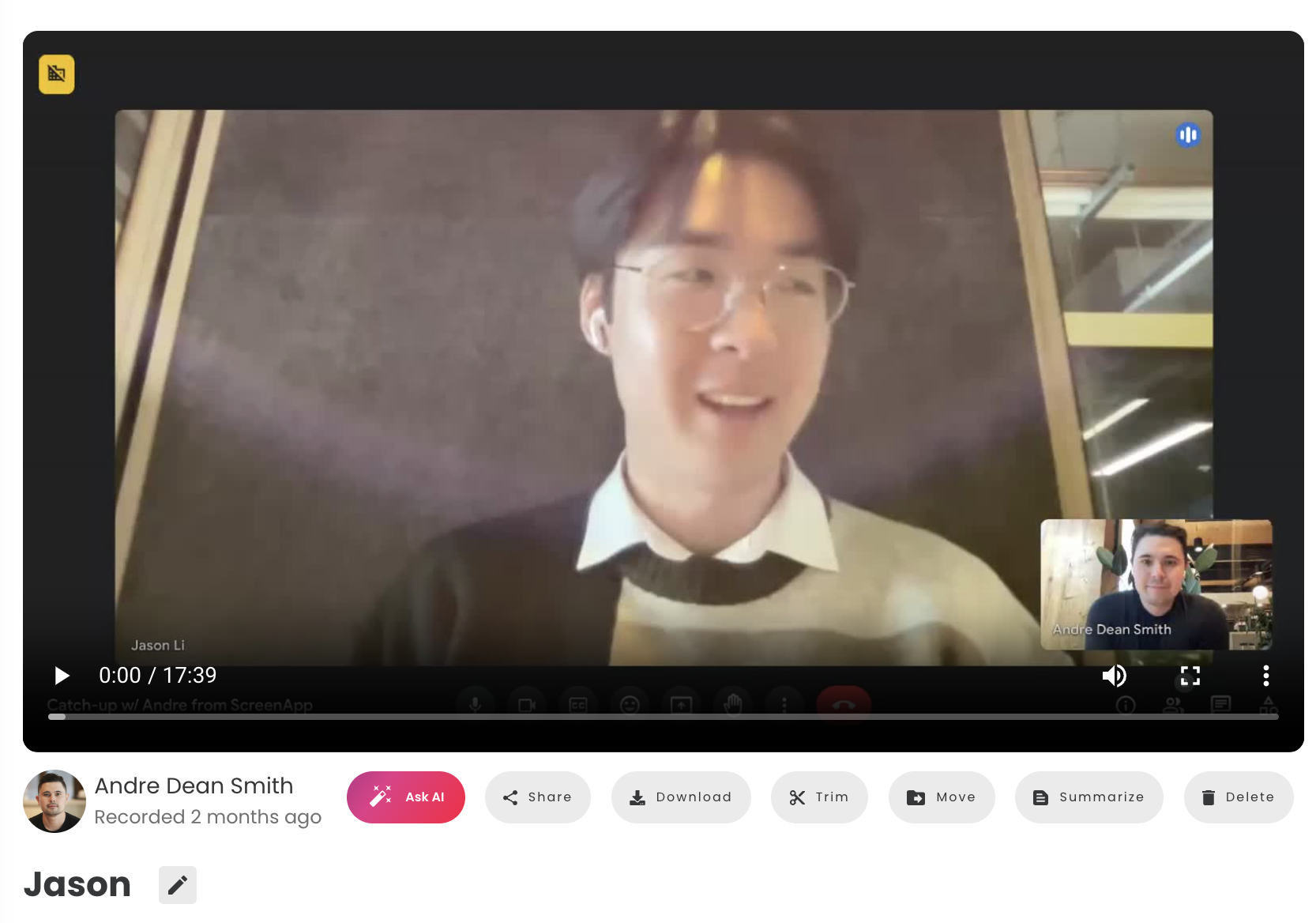
完成录制后,点击“停止录制”按钮以保存您的录制。然后,您可以预览录制内容,并根据需要选择编辑或分享它。
您可以用屏幕录制做什么?
转录
录制屏幕后,您可以使用 ScreenApp 的转录功能将音频转换为书面文本。这对于为您的视频创建字幕,或者使它们更容易被听力障碍人士访问非常有用。
说话人 ID
ScreenApp 还提供说话人 ID 功能,可以识别录制中的不同说话人。这对于创建更易于阅读和理解的笔录非常有用,尤其是在您的录音有多个参与者的情况下。
总结
ScreenApp 的总结功能可以生成录制的简要概述。这有助于快速了解长录音的要点或识别关键点。
AI 笔记
ScreenApp 的 AI 笔记功能可以在您录制时自动做笔记。这对于捕获重要信息而无需手动做笔记非常有用。
询问 AI
ScreenApp 的“询问 AI”功能允许您提出关于录制的问题。然后,AI 将利用其对录制的理解来回答您的问题。这有助于从您的录制中获取更多信息。
修剪
ScreenApp 的修剪功能允许您删除录制中不需要的部分。这有助于使您的录音更短更简洁。
以 mp4 格式下载
ScreenApp 允许您以 mp4 格式下载您的录制。这使得与他人分享您的录制或在其他项目中使用它们变得容易。
一键分享
ScreenApp 的一键分享功能允许您通过社交媒体或电子邮件快速与他人分享您的录制。