介绍
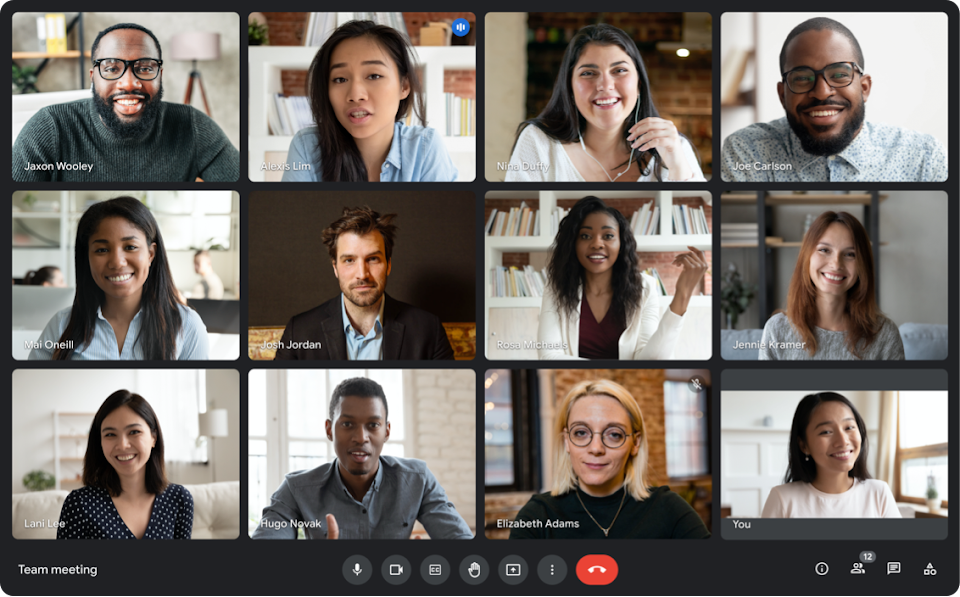
想要录制包含音频的 Microsoft Teams 会议,但没有管理员权限?没问题!使用 ScreenApp,您可以录制任何 Teams 会议,即使您正在使用 Web 浏览器或 Teams 应用程序。
ScreenApp 是一款强大的屏幕录像机,可让您同时捕获系统和麦克风的音频,因此您可以录制您和其他参与者的声音。它也很容易使用。只需加入您的 Teams 会议,然后在 ScreenApp 中单击“开始录制”按钮。完成后,单击“停止录制”,您的视频将保存到您的计算机。
以下是使用 ScreenApp 录制 Teams 会议的一些好处:
想要录制包含音频的 Microsoft Teams 会议,但没有管理员权限?没问题!使用 ScreenApp,您可以录制任何 Teams 会议,即使您正在使用 Web 浏览器或 Teams 应用程序。
ScreenApp 是一款强大的屏幕录像机,可让您同时捕获系统和麦克风的音频,因此您可以录制您和其他参与者的声音。它也很容易使用。只需加入您的 Teams 会议,然后在 ScreenApp 中单击“开始录制”按钮。完成后,单击“停止录制”,您的视频将保存到您的计算机。
以下是使用 ScreenApp 录制 Teams 会议的一些好处:
- 无需管理员权限即可录制音频: ScreenApp 是唯一一款允许您在没有管理员权限的情况下录制 Teams 会议音频的屏幕录像机。这使其非常适合学生、自由职业者以及任何无权访问 Teams 管理设置的人。
- 同时捕获系统和麦克风音频: ScreenApp 同时捕获系统和麦克风音频,因此您可以录制您和其他参与者的声音。这非常适合录制培训课程、网络研讨会以及其他需要同时捕获音频和视频的会议。
- 易于使用: ScreenApp 非常易于使用。只需加入您的 Teams 会议,然后单击“开始录制”按钮。完成后,单击“停止录制”,您的视频将保存到您的计算机。 因此,如果您需要录制包含音频的 Microsoft Teams 会议,即使没有管理员权限,ScreenApp 也是您的完美解决方案。立即尝试一下,看看录制 Teams 会议是多么容易。
如何转录您的 Google Meet 会议
1. 注册一个免费的 ScreenApp 帐户
ScreenApp 是一个基于 Web 的应用程序,因此无需下载任何扩展程序或插件。只需创建一个免费帐户并登录即可。
2. 要转录 Google Meet 会议:
- 像往常一样加入您的 Google Meet 会议。
- 选择“录制在线会议”或“录制屏幕”,然后选择选项卡选项。重要提示:如果您不选择 Chrome 标签选项并在选择器中“共享音频”,您将无法录制会议音频。
- 单击“开始录制”按钮。 ScreenApp 将开始录制您会议的音频和视频。您可以像往常一样继续交谈和协作。
3. 停止录制:
单击“停止录制”按钮。
4. 要查看转录:
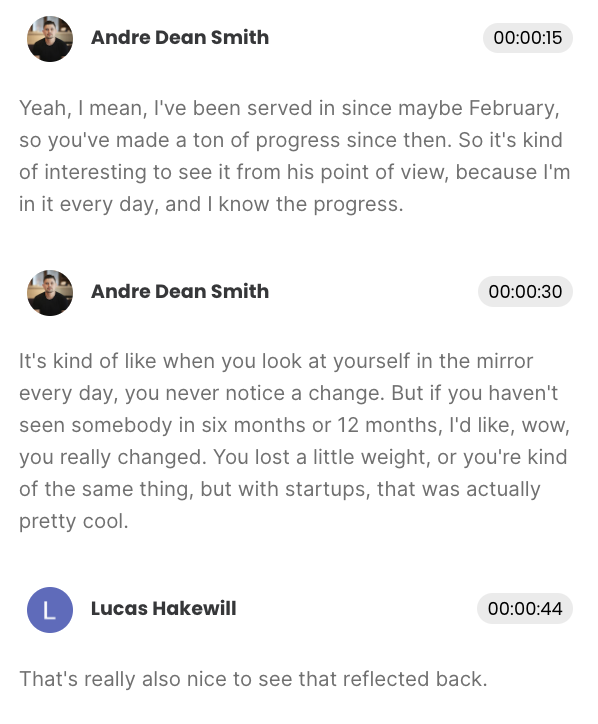
单击 ScreenApp 视频中的“转录”按钮。ScreenApp 将自动转录您的会议并在应用程序中显示转录。
5. 要下载转录:
单击 ScreenApp 控制面板中的“下载”按钮。您可以选择以各种格式下载转录,包括 PDF、Word 和 TXT。
6. 要共享转录:
单击 ScreenApp 控制面板中的“共享”按钮。您可以复制转录的链接并与他人共享。
使用 ScreenApp 转录 Google Meet 会议的好处:
- 提高工作效率:通过转录您的会议,您可以轻松找到所需的信息并节省记笔记的时间。
- 改进协作:您可以与您的团队成员共享转录,以便每个人都在同一页面上。
- 可访问性:转录可以使您的会议对于听力障碍人士更易于访问。
结论
ScreenApp 是一款易于使用且经济实惠的工具,用于转录 Google Meet 会议。它可以帮助您和您的团队节省时间、提高工作效率并更有效地协作。