Introduction
需要在 Ubuntu 上录制屏幕和音频吗?ScreenApp 是一款基于网络的屏幕录像机,让您可以直接从浏览器轻松完成。无需下载。 ScreenApp 是一款基于网络的屏幕录像机,让您可以直接从浏览器轻松地在 Ubuntu 上录制屏幕和音频。无需下载! 使用 ScreenApp,您可以录制整个屏幕、特定的应用程序窗口或浏览器选项卡。您还可以选择录制麦克风音频、浏览器音频或完全不录制音频。这使其成为录制教程、演示文稿、游戏等的完美工具。 以下是使用 ScreenApp 的一些好处:
- 无需下载: ScreenApp 是一款基于网络的屏幕录像机,因此您无需下载任何软件即可使用它。这使其非常适合学生、自由职业者以及任何不想在计算机上安装新软件的人。
- 易于使用: ScreenApp 非常易于使用。只需在浏览器中打开 ScreenApp 网站,然后单击“开始录制”按钮。完成后,单击“停止录制”,您的视频将被保存到您的计算机上。
- 多种功能: ScreenApp 提供了多种功能,使屏幕录制变得简单方便。您可以选择录制整个屏幕、特定的应用程序窗口或浏览器选项卡。您还可以选择录制麦克风音频、浏览器音频或完全不录制音频。
请按照以下步骤了解如何在 Ubuntu 上录制屏幕
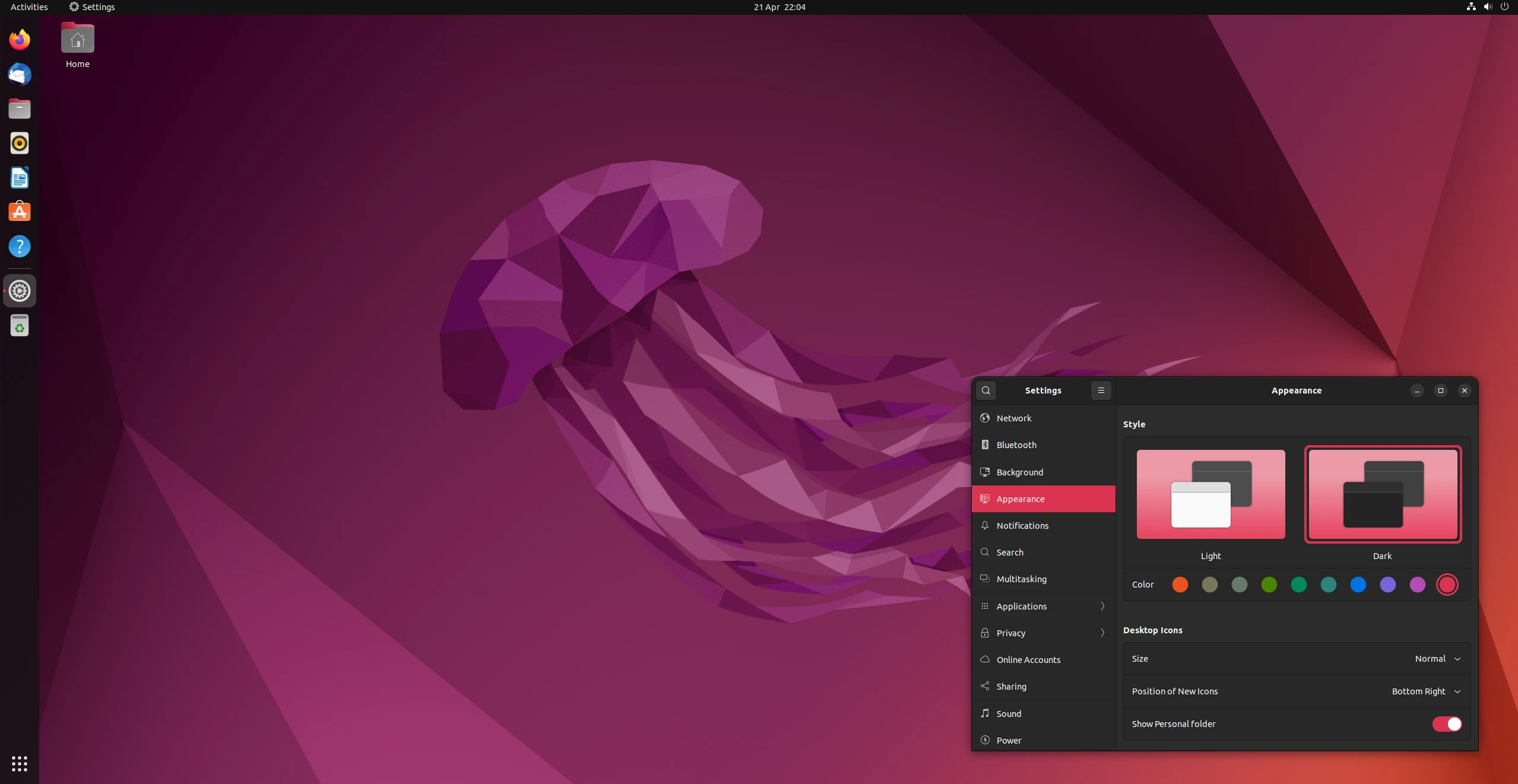
How to Screen Record on Ubuntu and Linux
1. Visit ScreenApp
2. Click the Get Started button.
3. Choose a recording mode
选择以下录制模式之一:
- Microphone audio: 这将录制您的麦克风音频,非常适合录制教程、演示文稿或游戏。
- Browser audio: 这将录制您当前所在的浏览器选项卡的音频。
- No audio: 这将录制您的屏幕,不带任何音频。
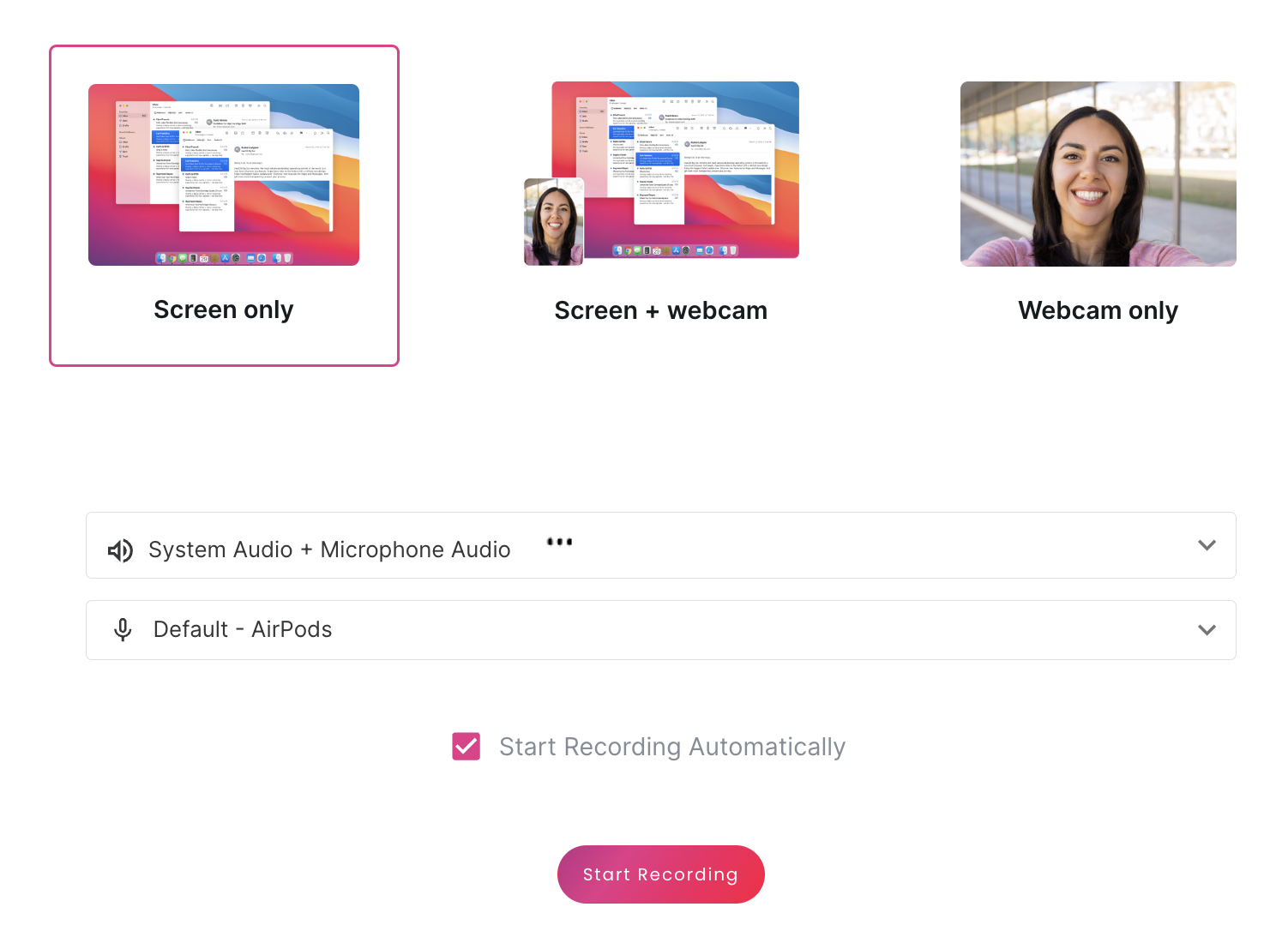
4. Click Share your screen
系统将提示您启用您的权限
5.Select the area of your screen that you want to record
您可以选择录制整个屏幕、特定的应用程序窗口或浏览器选项卡。
6. Click Start Recording
现在您将看到录制的预览。您可以在此窗口中暂停、静音和停止录制。
7. Once you’re finished recording, click Stop Recording
8. Download your recording
您的屏幕录像将立即可以下载。单击“下载”按钮将录像下载到您的计算机。
9. ScreenApp 将自动转录和总结您的视频。
提示
- 您可以使用 ScreenApp 在任何带有 Web 浏览器的设备上录制屏幕,包括 Windows、Mac 和 Ubuntu。
- ScreenApp 具有各种高级功能,例如延长的录制时间、更多的本地节省和云备份。
Conclusion
ScreenApp 是一种在 Ubuntu 上录制屏幕和音频的好方法,无需下载任何软件。它易于使用且具有多种功能,使其成为录制教程、演示文稿、游戏等的理想选择。 .webp)